
내 이미지를 파이프라인으로 가져오기
페이지를 꼭 생성할 필요는 없습니다 — 가져오기 다이얼로그로 내 이미지를 파이프라인에 넣으면 Process와 Vectorize가 생성된 페이지와 똑같이 처리합니다. 첫 방문 다이얼로그의 Import Images로 열거나, 이후 언제든 Make 탭 툴바의 Import images 버튼으로 엽니다.
가져오기 다이얼로그
섹션 제목: “가져오기 다이얼로그”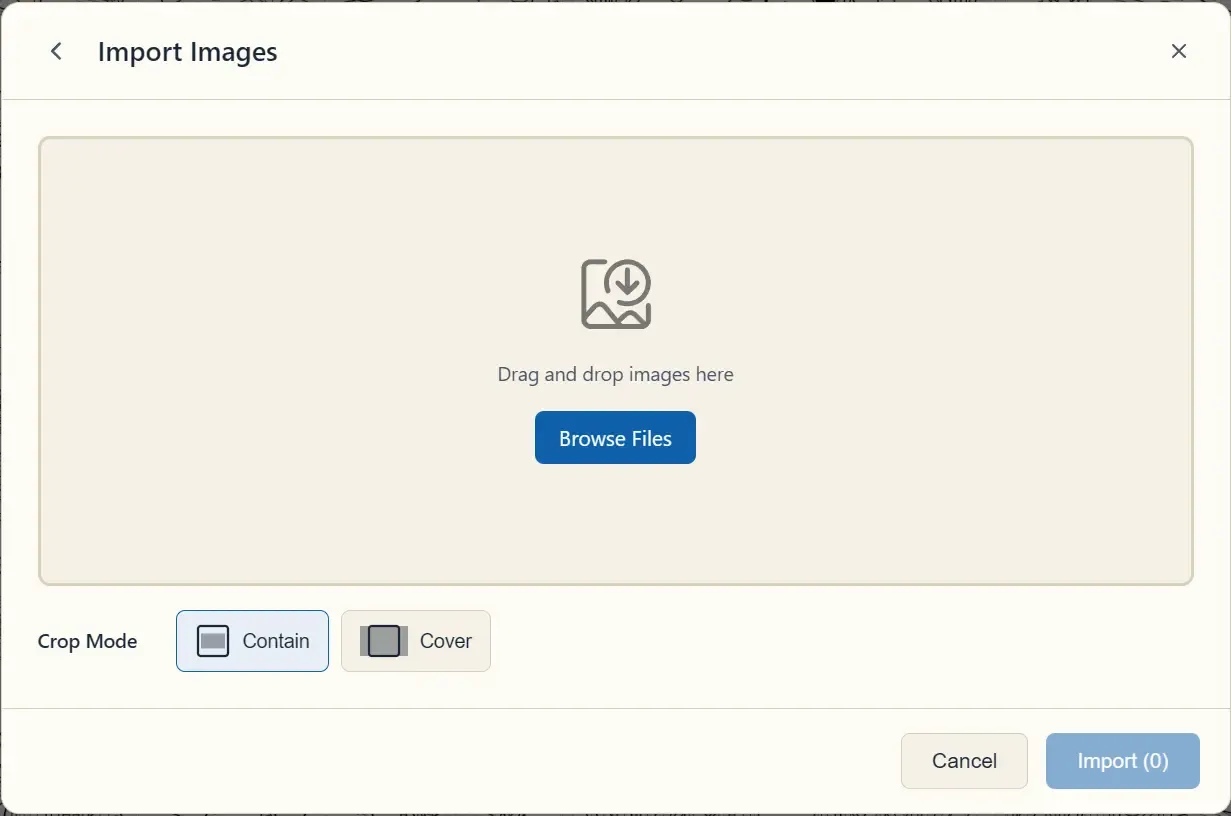
- 파일 추가 — 드롭 존에 드래그&드롭하거나 Browse Files 클릭 (JPG, PNG, WebP).
- 슬롯 그리드 — 슬롯 하나가 책의 한 페이지입니다. 썸네일을 슬롯 사이로 드래그해서 어떤 이미지가 몇 페이지에 갈지 정합니다. 이미 생성된 이미지가 있는 슬롯에 배정하면 Overwrite 태그가 표시됩니다.
- Crop Mode — 책 판형과 비율이 다른 이미지의 처리 방식: Contain은 이미지 전체를 넣되 흰 여백이 생길 수 있고, Cover는 페이지를 가득 채우되 가장자리가 잘립니다.
- Clear All — 모든 슬롯 비우기; Import (n) — 가져오기 실행 (n = 기록될 페이지 수).
가져오기는 채운 슬롯의 페이지만 교체합니다 — 나머지는 건드리지 않습니다.