
첫 컬러링북 프로젝트 만들기
Coloring Book Engine에서 프로젝트 하나 = 컬러링북 한 권 = 폴더 하나입니다. 기획, 페이지, 표지, 영상까지 — 여러분의 작업 단위 전체가 직접 정한 폴더 하나 안에 깔끔하게 정리되므로, 백업·이동·보관을 통째로 할 수 있습니다.
전체 여정 한눈에 보기
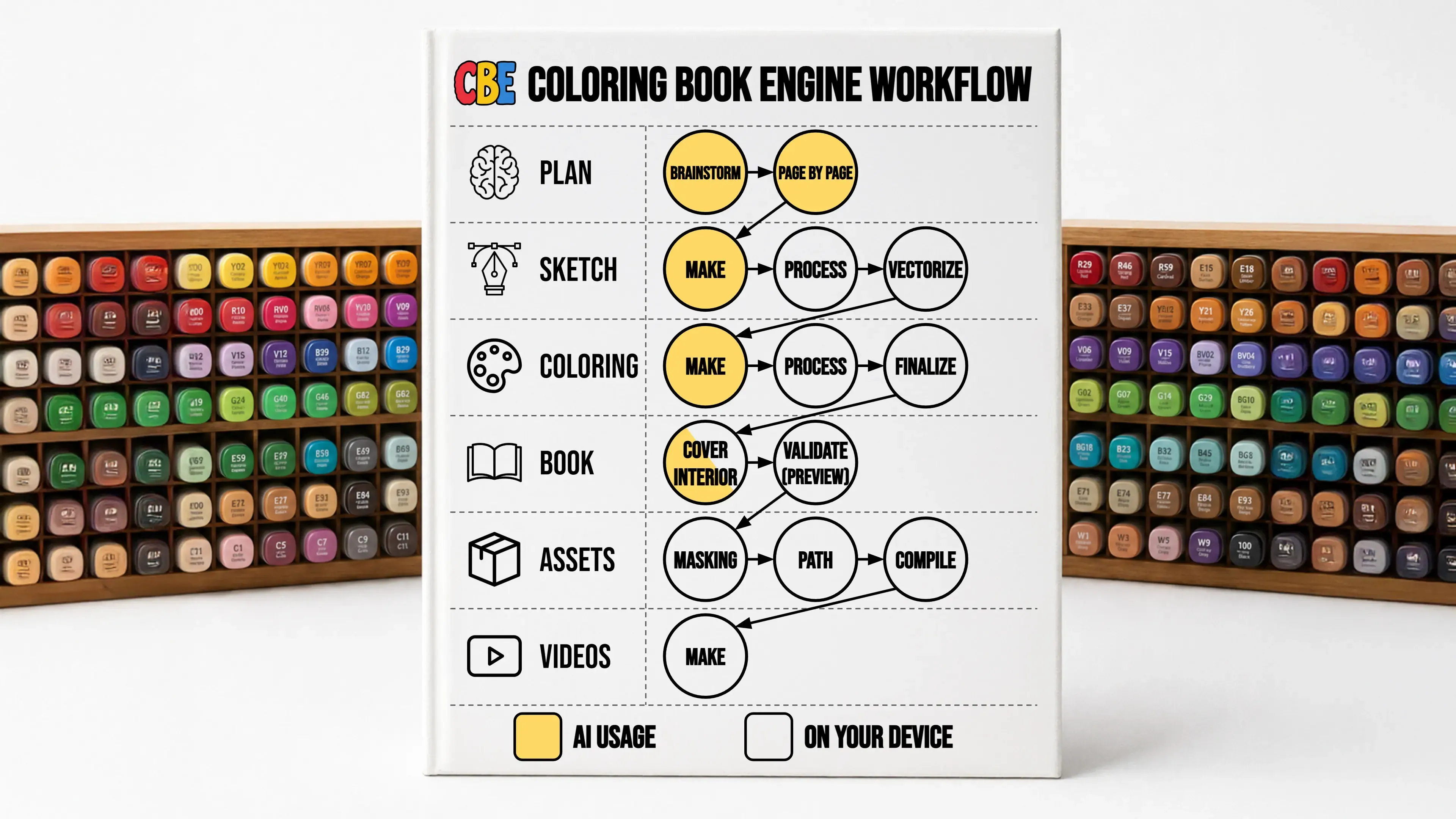
섹션 제목: “전체 여정 한눈에 보기”앞으로의 길입니다 — 모든 단계와 하위 스텝, 그리고 AI가 쓰이는 곳(노랑)과 내 컴퓨터에서 무료로 도는 곳(흰색):
새 프로젝트 만들기
섹션 제목: “새 프로젝트 만들기”Projects 화면에서 Start New Project를 선택하세요:
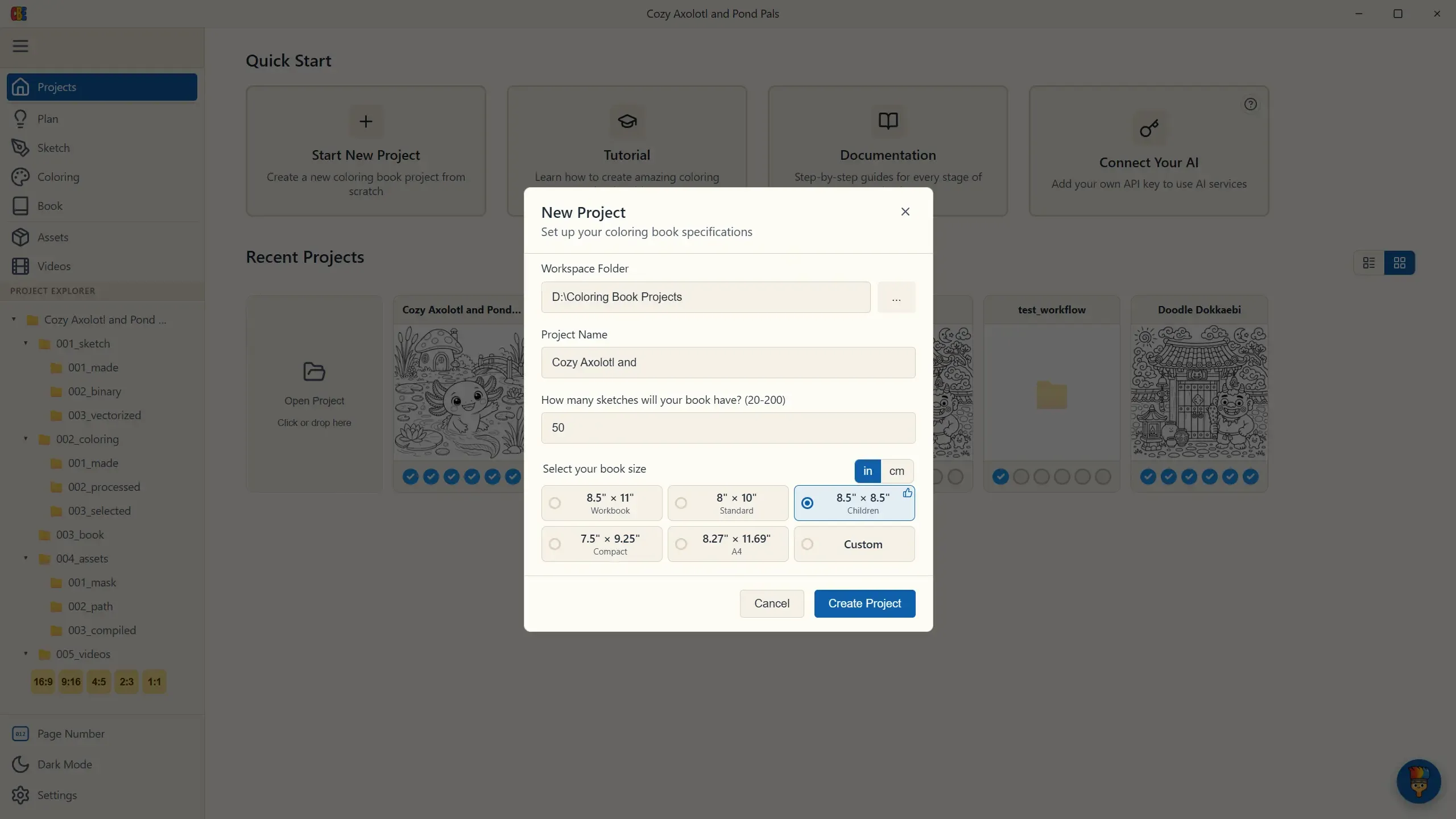
여기서 정할 것은 딱 세 가지입니다:
- 어디에 둘지 — 워크스페이스 폴더를 고릅니다. 책마다 그 안에 폴더 하나가 생기니, 카탈로그 전체가 한곳에 정리됩니다.
- 몇 페이지짜리인지 — 20~200페이지. KDP에서 판매되는 컬러링북은 40–50페이지대가 주류이고, 50페이지가 KDP 인쇄비 구간을 넘지 않는 선에서 가장 큰 고객 가치를 제공할 수 있는 페이지 수입니다.
- 책 크기 — KDP 인기 판형 프리셋 중에서 고릅니다: 8.5″ × 11″이 컬러링북의 정석이고, 8.5″ × 8.5″ 정사각형이 요즘 성인 컬러링 베스트셀러 목록을 지배하는 판형입니다. (인치/센티미터로 직접 입력할 수도 있습니다.) 이후의 모든 것 — 이미지 크기, 표지 책등, 내보내기 여백 — 이 이 선택에서 자동으로 계산되므로, 판형·블리드·거터 계산을 다시는 신경 쓸 일이 없습니다.
이게 전부입니다. 스타일 설정도, 템플릿도, 복잡한 옵션도 없습니다 — 창작에 관한 결정은 다음 단계인 Plan에서 합니다.
진행 대시보드 읽는 법
섹션 제목: “진행 대시보드 읽는 법”Projects 화면은 제작 대시보드를 겸합니다. 각 프로젝트 카드 아래에 단계별 상태 점 6개(Plan, Sketch, Coloring, Book, Assets, Videos)가 있어서, 어떤 책이 무엇을 기다리는지 한눈에 보입니다:
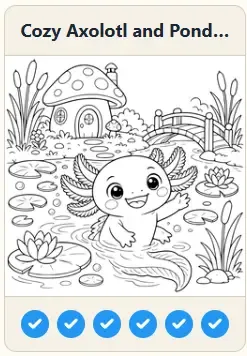
- 점 4개가 채워진 책은 표지와 영상을 기다리는 중.
- 방금 만든 책은 빈 점 6개 — 그 자체로 작은 할 일 목록.
여러 권을 동시에 작업한다면(대부분의 퍼블리셔가 그렇습니다) 이 화면이 “오늘은 뭘 할까”를 정하는 곳입니다. 프로젝트를 열면 정확히 멈췄던 자리에서 이어집니다.
본격적으로 들어가기 전에, 모든 화면에서 통하는 세 가지 공통 규칙을 1분만 봐두세요.