
음악과 함께 컬러링 타임랩스 영상 렌더링
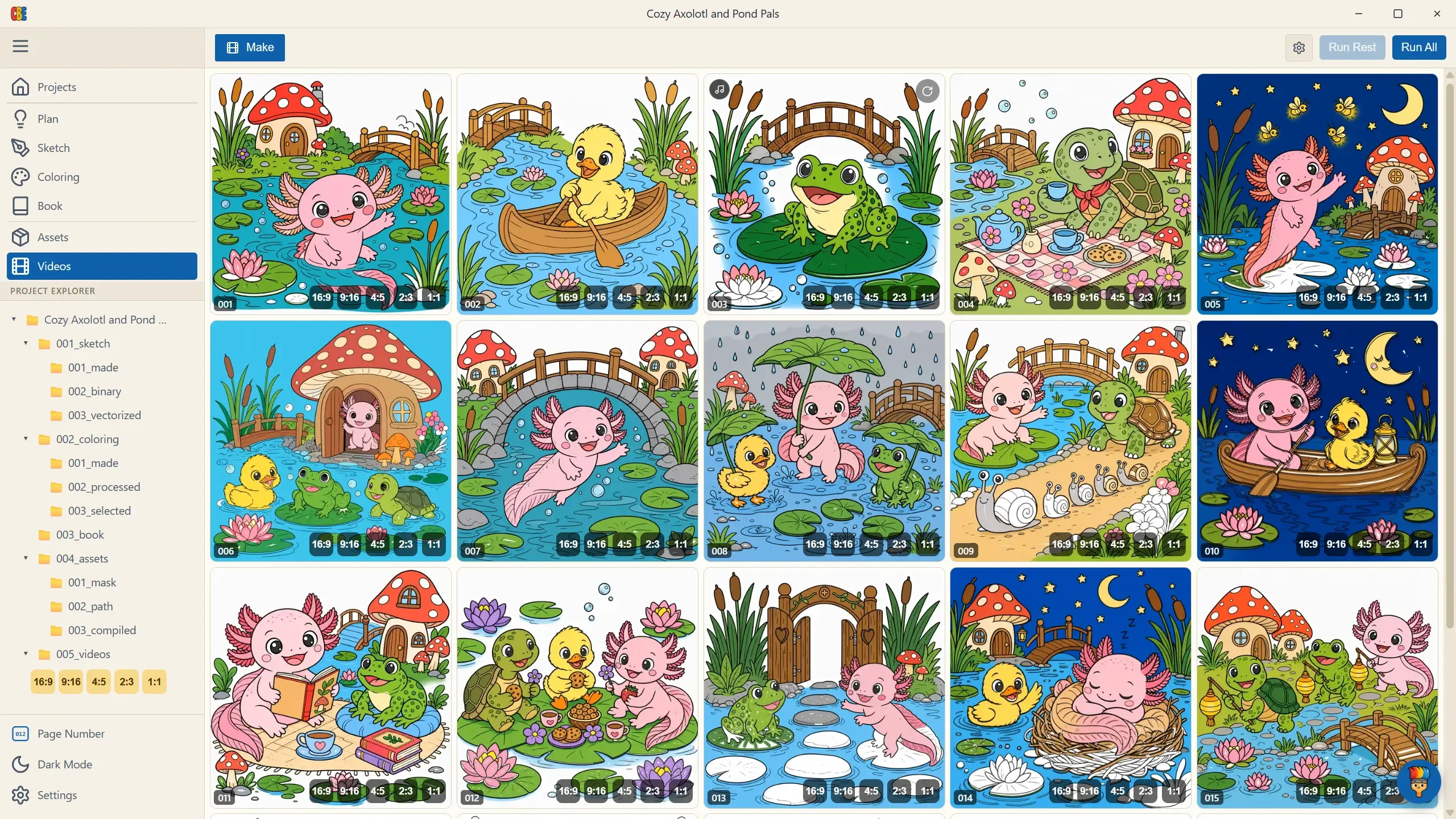
Videos 단계는 완성품을 렌더링합니다: 여러분의 페이지가 스스로 색칠되어 가는 영상입니다. Run Rest(빠진 영상만 채움) 또는 Run All(덮어쓰기 확인 후 전부 재렌더링)을 누르고, 그리드가 라이브 진행 바로 채워지는 것을 지켜보세요. 렌더링은 로컬이고 — 가능하면 GPU 가속 — 비용이 들지 않습니다.
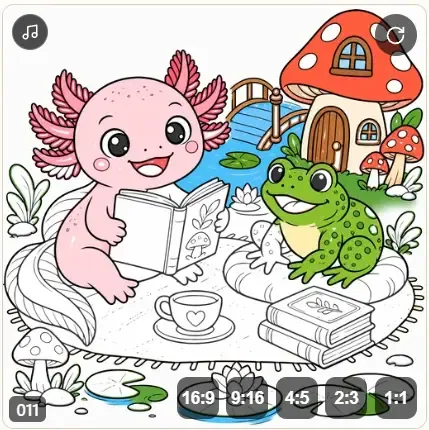
완성된 카드는 스크롤할 때 자동 재생됩니다. 클릭하면 소리와 함께 전체 화면 미리보기가 열리고, 마우스를 올리면 재생성 버튼이, 우클릭 → Show in Explorer로 파일이 나타납니다.
설정 패널
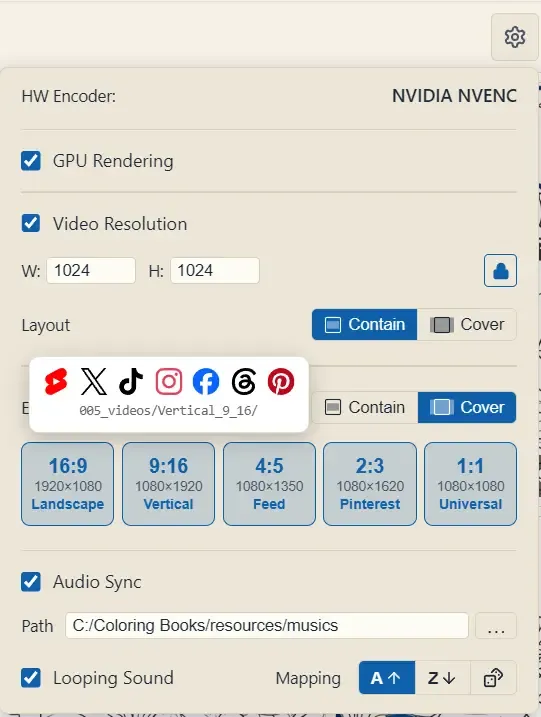
섹션 제목: “설정 패널”톱니바퀴 버튼이 렌더링 설정을 엽니다.
| 설정 | 동작 |
|---|---|
| HW Encoder (읽기 전용) | 컴퓨터에서 자동 감지된 하드웨어 비디오 인코더입니다. |
| GPU Rendering (기본: 켜짐) | 컬러링 애니메이션 프레임을 GPU에서 렌더링합니다. 드라이버 문제가 있을 때만 끄세요. |
| Video Resolution (기본: 꺼짐) | 꺼짐 = 영상이 페이지 해상도를 따릅니다. 켜짐 = W × H를 직접 설정하고(짝수 픽셀로 스냅), 프로젝트 비율을 유지하는 비율 잠금과 Layout 선택 — Contain(맞도록 스케일, 비율이 다르면 레터박스) 또는 Cover(채우도록 스케일하고 넘치는 부분은 잘라냄) — 이 제공됩니다. 1080×1920 같은 일회성 커스텀 크기를 만드는 방법이 바로 이것입니다. 표준 플랫폼 크기는 아래 Export for social을 대신 사용하세요. |
| Audio Sync (기본: 꺼짐) | 킬러 옵션 — 아래 참고. |
오디오: 음악에 맞춰 색칠되는 영상
섹션 제목: “오디오: 음악에 맞춰 색칠되는 영상”Audio Sync를 켜면 펜 획이 음악 자체에 맞춰 움직입니다 — 색이 드러나는 순간이 오디오의 온셋에 떨어지고, 트랙은 최종 영상에 함께 먹싱됩니다.
| 설정 | 동작 |
|---|---|
| Path | 트랙이 들어 있는 폴더(mp3/wav/flac/ogg/m4a/aac). |
| Mapping | 트랙과 페이지를 짝짓는 방식: A↑ 알파벳순, Z↓ 역순, 또는 주사위 — 랜덤이지만 결정적입니다(재렌더링해도 각 페이지는 같은 트랙을 유지). 트랙이 페이지보다 적으면 처음부터 돌아 반복됩니다. |
| 페이지별 오버라이드 | 각 카드의 음악 버튼으로 그 페이지에 특정 트랙을 지정합니다(마우스를 올리면 해제할 수 있습니다). 오버라이드가 매핑 규칙보다 우선합니다. |
| Looping Sound (기본: 꺼짐) | 매끄럽게 반복되는 트랙에 맞게 애니메이션을 다듬습니다 — 끝없이 리플레이되는 포스트용. |
Export for Social
섹션 제목: “Export for Social”컬러링 페이지는 하나, 모양도 하나 — 하지만 플랫폼마다 원하는 프레임이 다릅니다. Export for social은 여러분이 선택한 각 화면 비율로 페이지를 한 번 더 렌더링하여, 곧바로 005_videos/<format>/에 넣어 업로드 준비를 마칩니다.
설정 패널에서 원하는 비율을 켜세요. 각각은 완전한 별개의 렌더입니다 — 메인 영상을 크롭하거나 리사이즈한 것이 아닙니다 — 그래서 그 플랫폼의 정확한 픽셀 크기에서도 선 품질이 면도날처럼 선명하게 유지됩니다:
| 비율 | 역할 | 출력 크기 | 폴더 |
|---|---|---|---|
| 16:9 | Landscape | 1920 × 1080 | Landscape_16_9 |
| 9:16 | Vertical | 1080 × 1920 | Vertical_9_16 |
| 4:5 | Feed | 1080 × 1350 | Feed_4_5 |
| 2:3 | 1080 × 1620 | Pinterest_2_3 |
|
| 1:1 | Universal | 1080 × 1080 | Universal_1_1 |
각 포맷이 저마다 하나의 렌더이므로, 다섯 개를 모두 선택하면 렌더링 시간이 다섯 배가 됩니다. 배치 카운터와 타이머는 모든 변형을 계산에 넣으며, 전체 세트를 선택하면 최대 몇 시간이 걸릴 수 있습니다 — 설정 패널이 확정하기 전에 경고해 줍니다.
Layout, 그리고 스마트한 cover 리타이밍
섹션 제목: “Layout, 그리고 스마트한 cover 리타이밍”Export for social 옆의 Layout 토글은 각 페이지가 새 프레임을 어떻게 채울지 정합니다 — Contain(레터박스) 또는 Cover(채우도록 크롭, 기본값).
Cover가 흥미로운 쪽입니다. 넓은 16:9 페이지를 세로로 긴 9:16 프레임에 크롭하면, 그림의 큰 부분이 보이는 영역 밖으로 벗어납니다. 단순한 크롭이라면 그 숨겨진 영역을 색칠하는 데 여전히 애니메이션 시간을 쓸 것입니다 — 펜이 화면 밖으로 사라지고, 보이는 영역은 그냥 멈춘 채 대기하게 되죠. CB Engine은 대신 애니메이션을 크롭에 맞춰 리타이밍합니다: 프레임 밖에 있는 획은 즉시 채워지고, 전체 재생 시간은 시청자가 실제로 보는 부분에 쓰입니다. 모든 포맷이 처음부터 끝까지 생동감을 유지합니다.
각 카드에서
섹션 제목: “각 카드에서”페이지에 소셜 렌더가 생기면, 카드의 오른쪽 아래에 작은 버튼이 나타납니다 — 포맷당 하나씩(16:9, 9:16, …). 하나를 클릭하면 바로 그 렌더를 미리봅니다. 포맷이 렌더링되는 동안에는 그 자리에 진행 링이 보이고, 실패한 포맷은 그것 하나만 재시도할 수 있는 ⚠ 칩으로 표시됩니다. 작은 회색 *****는 렌더가 오래되었다는 뜻입니다 — 만들어진 이후 설정이 바뀐 것 — 이므로 다시 실행해 갱신하세요.
Run Rest는 빠진 모든 렌더를 채웁니다. 메인 영상이 이미 완료된 뒤에 활성화한 소셜 포맷도 포함됩니다. Run All은 덮어쓰기 확인 뒤에서 모든 것(메인 + 선택된 모든 포맷)을 재렌더링합니다.
어느 포맷을 어느 플랫폼에?
섹션 제목: “어느 포맷을 어느 플랫폼에?”각 플랫폼에는 그것을 위해 만들어진 비율이 있습니다. ⭐⭐ = 그 플랫폼의 네이티브 전체 화면 포맷, ⭐ = 지원/사용 가능, 빈칸 = 더 나은 비율을 고르세요.
| 16:9 | 9:16 | 4:5 | 2:3 | 1:1 | |
|---|---|---|---|---|---|
 YouTube YouTube |
⭐⭐ | ||||
 Shorts Shorts |
⭐⭐ | ||||
 X X |
⭐⭐ | ⭐ | ⭐ | ||
 TikTok TikTok |
⭐⭐ | ||||
 Instagram Instagram |
⭐⭐ | ⭐ | ⭐ | ||
 Facebook Facebook |
⭐⭐ | ⭐ | ⭐ | ||
 Threads Threads |
⭐⭐ | ⭐ | |||
 Pinterest Pinterest |
⭐ | ⭐⭐ | ⭐ |
가장 적은 렌더로 가장 넓은 도달을 원하시나요? 9:16 Vertical 하나만으로도 거의 모든 피드에 잘 맞습니다. 여기에 YouTube용 16:9와 Pinterest용 2:3을 더하면 나머지를 커버합니다.
그리드 읽기
섹션 제목: “그리드 읽기”- 오른쪽 아래 포맷 버튼 — 각 소셜 렌더로 이동합니다. 진행 링은 아직 렌더링 중이라는 뜻, ⚠ 칩은 실패(클릭해 재시도), 회색
*는 오래되었다는 뜻입니다. - 노란 카드, “Missing: …” — 그 페이지의 에셋이 아직 컴파일되지 않았습니다. Assets로 돌아가세요.
- 사유가 표시된 “Failed” — 마우스를 올리면 전체 에러가 보입니다. 재시도를 클릭하세요.
- 헤더의 배치 타이머가 현재/마지막 실행의 개수(메인 + 모든 변형)와 경과 시간을 보여줍니다.
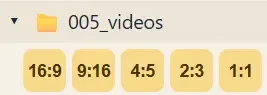
- 탐색기 바로가기 — 프로젝트 탐색기의 005_videos 아래에 금색 비율 칩(
16:9,9:16, …)이 한 줄로 놓여, 클릭 한 번으로 각 포맷의 출력 폴더를 엽니다.
Automate 패널에서
섹션 제목: “Automate 패널에서”CBE Automate 대시보드에는 자체적인 컴팩트한 Videos 비율 토글 행이 있습니다. 이 페이지와 동일한 앱 전역 설정에 연결되어 있어서, 거기서 — 또는 여기서 — 포맷을 켜면 양쪽이 동기화되어 손을 대지 않는 배치 실행이 가능합니다.