
Process: 실제 마커 룩으로 팔레트 전환
Process 탭은 채색된 페이지에서 최종 채색 레이어를 만들어냅니다: 각 이미지에서 채색 레이어만 분리해(라인아트는 건드리지 않습니다) 단일 톤 알콜 마커로 칠한 듯한 깔끔한 룩으로 가공합니다. 팔레트 전환(Palette Transfer)은 자동으로 처리됩니다 — 여러분은 팔레트를 고르기만 하면, 앱이 최종 레이어를 만들어줍니다. 로컬에서 실행되며 비용이 들지 않습니다.
컨트롤
섹션 제목: “컨트롤”| 컨트롤 | 동작 |
|---|---|
| Palette 체크박스 | 켜짐(기본): 채색 레이어가 선택한 팔레트로 전환됩니다. 꺼짐: 색이 그대로 통과합니다. |
| Palette 버튼 | Select Color Palette를 엽니다 — 아래 참고. |
| Skip | 프로세싱을 통째로 건너뜁니다: 채색된 페이지를 그대로 Finalize로 복사합니다. AI가 뽑은 색이 이미 원하는 그대로일 때 사용하세요. |
| Run All | 모든 페이지를 처리해 그리드를 채웁니다. 다시 실행하면 덮어쓰기 확인을 묻습니다. |
카드 하나를 클릭하면 그 페이지만 (재)처리합니다. 팔레트 설정은 프로젝트별로 유지되므로, 나중에 한 페이지만 다시 돌려도 책의 나머지와 같은 룩이 나옵니다.
팔레트 고르기
섹션 제목: “팔레트 고르기”Select Color Palette 다이얼로그는 실제 제품 팔레트를 제공합니다 — 미리보기가 각 마커 세트의 개성을 그대로 보여줍니다:
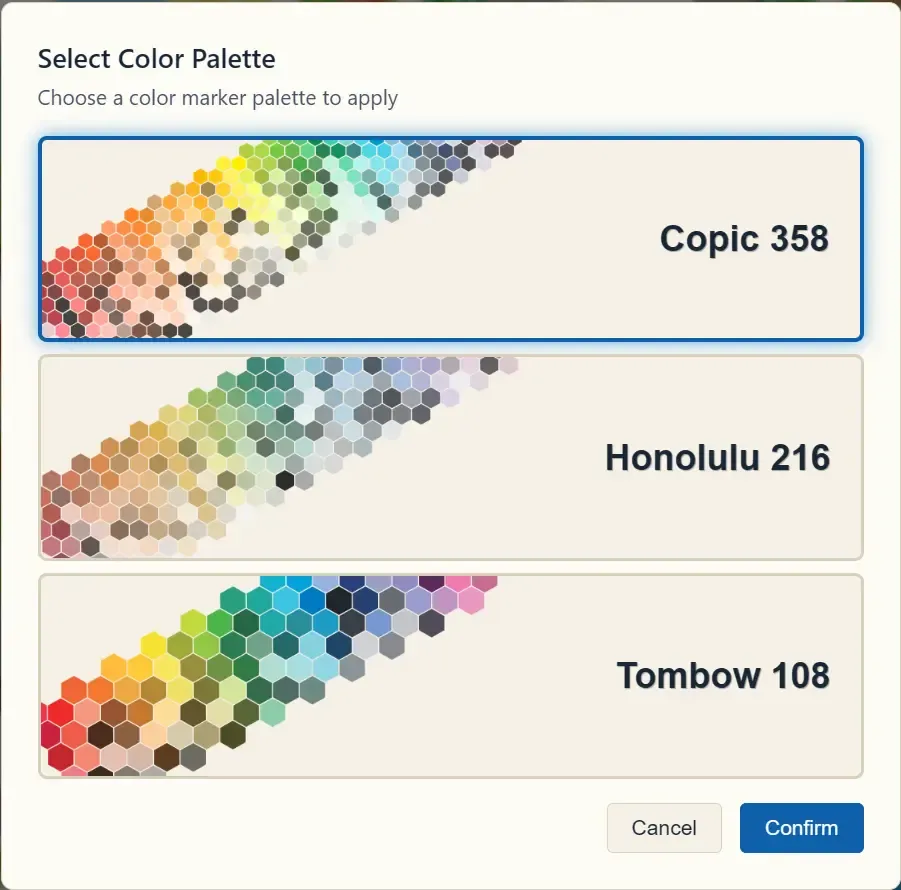
- Copic 358 — 프로용 마커 풀 레인지: 넓고 균형 잡힌 커버리지.
- Honolulu 216 — 부드럽고 따뜻한 스펙트럼.
- Tombow 108 — 컴팩트하고 쨍한 세트.
왜 필요한가
섹션 제목: “왜 필요한가”AI가 채색한 원본 이미지는 디지털 느낌이 납니다. 팔레트로 전환된 채색 레이어는 실제 마커 세트로 직접 칠한 것처럼 보입니다 — 표지, 미리보기, 컬러링 영상이 가져야 할 바로 그 룩이고, 경쟁자들의 가공 없는 AI 결과물에는 없는 룩입니다.