
이미지 풀: 캐릭터 일관성과 스타일 앵커
Reference Image Pool(Brainstorm 탭)은 책이 어떤 모습이어야 하는지 앱에 가르치는 곳입니다:
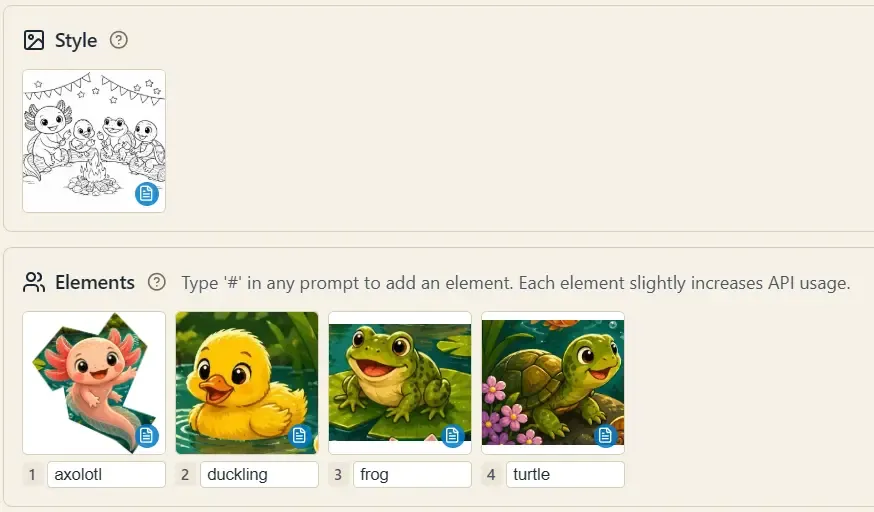
두 종류의 이미지를 담는데, 이 구분이 중요합니다:
Style
섹션 제목: “Style”원하는 그림체를 가진 이미지를 한 장 이상 업로드하세요 — 선 굵기, 비례, 분위기. 이미지의 소재는 상관없고, 스타일만 사용됩니다.
- 각 스타일 이미지는 업로드 시 비전 모델이 한 번만 분석합니다(캐시된 설명이 준비되면 작은 배지가 표시됩니다). 이후의 생성은 캐시된 설명을 재사용하므로 비전 비용이 반복해서 들지 않습니다.
- Sketch 단계에서 이 중 하나를 스타일 앵커로 지정해 책 전체의 그림체를 고정합니다. 참조 이미지를 지원하는 모델(gpt-image-2, Gemini)에서는 이미지 자체도 함께 첨부되어 효과가 가장 강합니다.
Elements (네임드 캐릭터와 오브젝트)
섹션 제목: “Elements (네임드 캐릭터와 오브젝트)”프로젝트 전반에 반복 등장하는 캐릭터, 오브젝트, 동물, 장면을 등록하세요 — 책의 출연진입니다:
- 하나씩 업로드하고 이름 붙이기. 이름은 공백 없이 15자까지입니다(예:
Sunny). 이름 칸 테두리가 주황색이면 이름이 비어 있다는 뜻이고, 빨간색이면 다른 엘리먼트와 중복된다는 뜻입니다. - 어디서든
#으로 사용하기. 앱의 모든 프롬프트 입력칸 — 브레인스톰 답변, 플래닝 테이블 셀, 편집 다이얼로그 — 에서#을 입력하면 선택기가 열리고, 참조가{Sunny}형태로 삽입됩니다. 그 페이지의 생성에 Sunny의 참조 이미지가 함께 전달되어, 3페이지와 43페이지의 캐릭터가 같은 모습을 유지합니다. - 엘리먼트로 분리하기 — 업로드한 이미지의 가위 버튼을 누르면 크로핑 도구가 열립니다: 단체 이미지에서 각 대상을 박스나 올가미로 선택하고 잘라낸 조각에 이름을 붙이면, 각각 별도의 풀 항목이 됩니다:
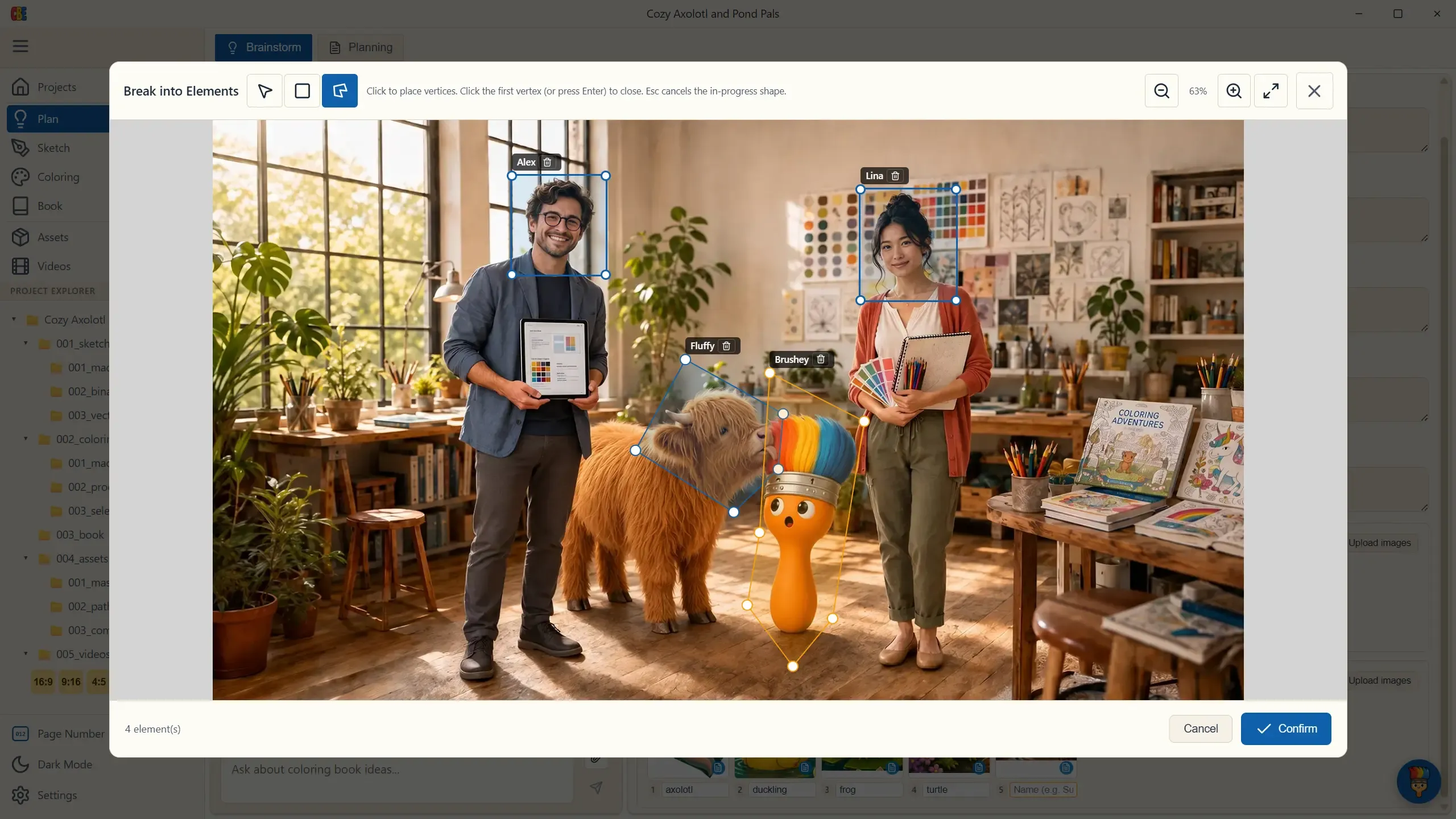
앱에 표시되는 실용적인 안내를 한 번 더 강조해 둡니다: 프롬프트에 멘션된 엘리먼트 하나하나가 API 사용량을 조금씩 늘립니다(참조 이미지가 요청에 함께 실리기 때문입니다). 전체 출연진이 아니라, 그 페이지에 실제로 필요한 캐릭터만 멘션하세요.
업로드 규칙
섹션 제목: “업로드 규칙”PNG, JPEG, WebP를 장당 10 MB까지 — Upload images 버튼으로, 또는 Style/Elements 섹션에 바로 드래그 & 드롭으로 올립니다. 썸네일에 마우스를 올리면 삭제 버튼이 나타납니다.