
AutoMate: 책 한 권 자동 완성
워크플로를 한 번 직접 경험했다면, 그다음 책부터는 AutoMate가 지름길입니다: Brushey the AutoMate — 여러분이 하던 것과 같은 단계들을(Sketch, Coloring, Book, Assets, Videos) 같은 버튼을 클릭하고 같은 규칙을 지키며 대신 진행해 주는 앱 내 에이전트입니다.
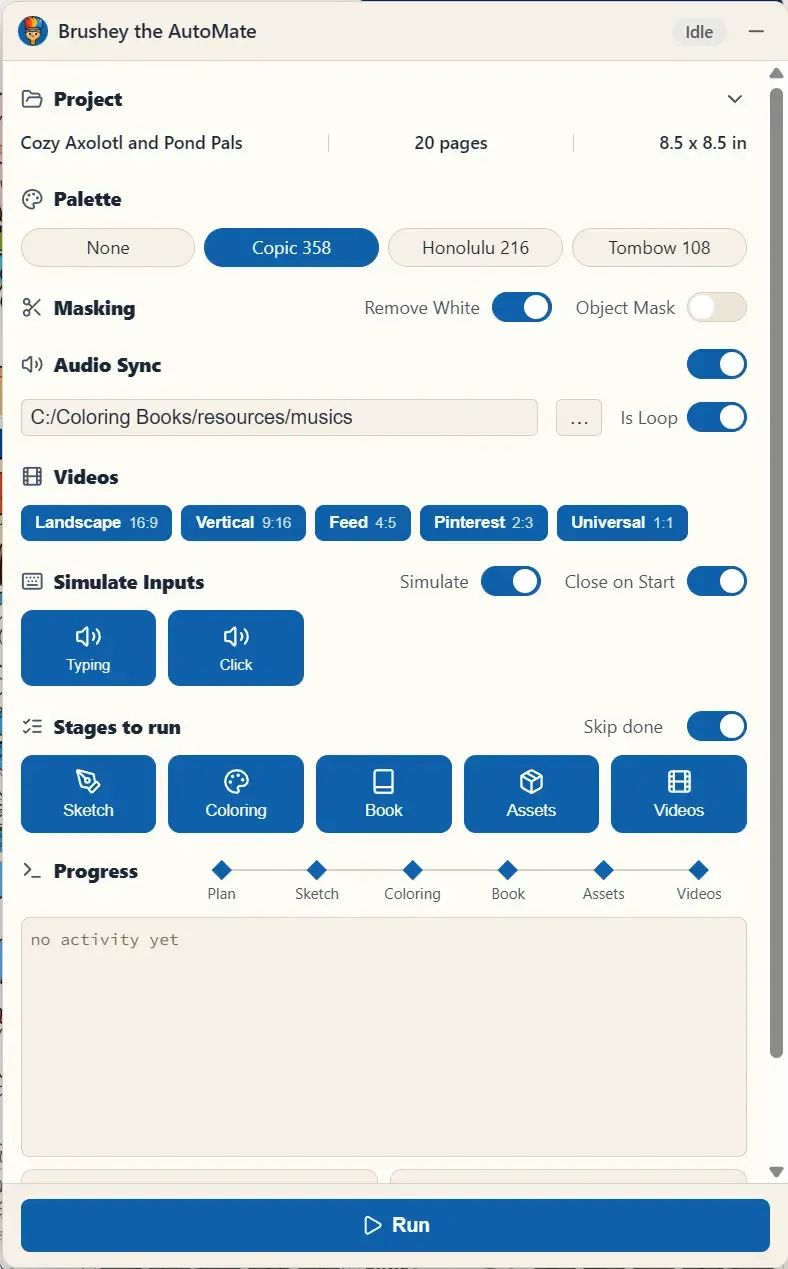
대시보드 위에서부터 아래로
섹션 제목: “대시보드 위에서부터 아래로”- Project — 열려 있는 프로젝트에서 자동으로 조립된 브리프(이름, 페이지 수, 판형).
- Palette — Coloring 단계가 사용할 마커 팔레트(None, Copic 358, Honolulu 216, Tombow 108).
- Masking — Assets 단계의 토글(Remove White, Object Mask).
- Audio Sync — 음악 폴더를 지정하면(Is Loop 포함) Videos 단계와 동일하게 음악 싱크 영상이 나옵니다.
- Simulate Inputs — 기본은 꺼짐: Brushey는 헤드리스로 일하며 마우스·키보드를 건드리지 않고, 다른 앱을 쓰거나 CBE를 최소화해 둬도 계속 진행합니다. Simulate는 데모나 촬영이 필요할 때만 켜세요. 켜면 Brushey가 실제 커서를 움직이고 사람처럼 타이핑하는데(Typing/Click 효과음 선택 가능), 실행 내내 마우스·키보드를 점유하고 CBE 창이 맨 앞에 있어야 합니다. 이 스위치는 앱을 켤 때마다 꺼짐으로 돌아갑니다. Close on Start는 실행 시작과 함께 대시보드를 접습니다.
- Stages to run — Sketch / Coloring / Book / Assets / Videos 중 원하는 조합만 선택. Skip done이 켜져 있으면 이미 완료된 단계와 페이지를 감지해서 건너뜁니다 — 절대 다시 만들지 않습니다.
- Progress — 파이프라인 전체의 스텝퍼와, Brushey가 지금 무엇을 하는지 보여주는 라이브 로그. Run으로 시작하고, 같은 버튼으로 멈췄다 이어갈 수 있습니다.
실행이 끝나면 출력 노트가 핵심을 알려줍니다: book_cover.pdf와 book_paperback.pdf가 KDP에 제출할 파일이고, MP4가 전체 타임랩스 영상입니다.
크레딧 안전
섹션 제목: “크레딧 안전”Skip done? ?? AutoMate? ??? ??? ?????. MCP? skip_completed=true? ??? ?? ??? ????, ?????? ??? ?? ??? ? ????. ????? ?? ?? API ???? ???? ? ? ???? ?? ? ?? ??? ?? ??? ???? ????.
언제 쓰면 좋은가
섹션 제목: “언제 쓰면 좋은가”- 밤샘 배치 — 저녁에 두세 권을 기획해 두고 AutoMate를 돌리면, 아침에 완성된 초안을 검토하게 됩니다.
- 멈춘 프로젝트 재가동 — 반쯤 끝난 책에 Skip done을 켜고 돌리면 빠진 부분만 완성합니다.
AI ????? MCP ???
섹션 제목: “AI ????? MCP ???”?? ???? ??, ?? ?? ??, ????? ??? AI ????? MCP ???? ?????.