라이선스 활성화와 AI 연결
프로그램을 세팅하기 위한 1회성 단계가 두 개 있습니다: 라이선스 키로 앱을 활성화하는 것, 그리고 생성을 담당할 AI 계정을 연결하는 것.
라이선스 활성화
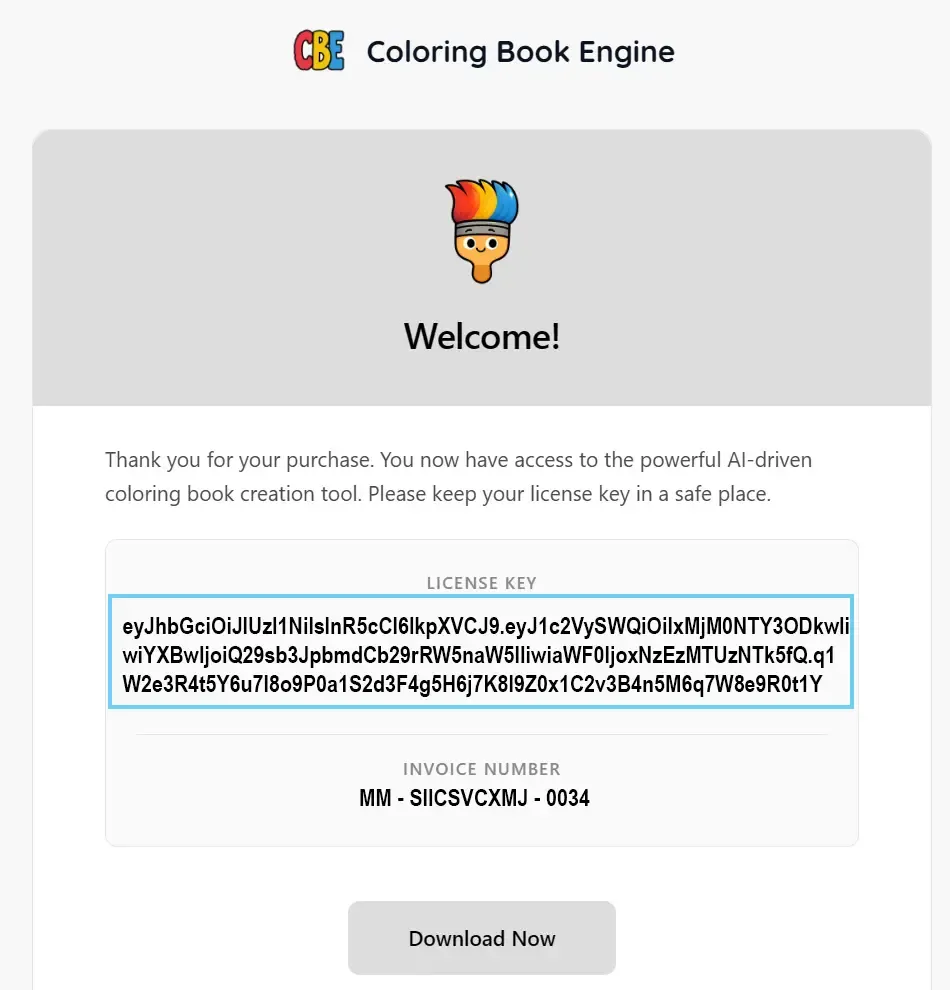
섹션 제목: “라이선스 활성화”Coloring Book Engine은 라이선스 키로 동작합니다 — 체험판 키(무료, coloringbook.dev에서 발급) 또는 정식 라이선스 중 하나로요. 구매하면 키가 다운로드 링크와 함께 이메일로 도착합니다:
앱을 처음 실행하면 Activate Your License 다이얼로그가 그 키를 요청합니다:
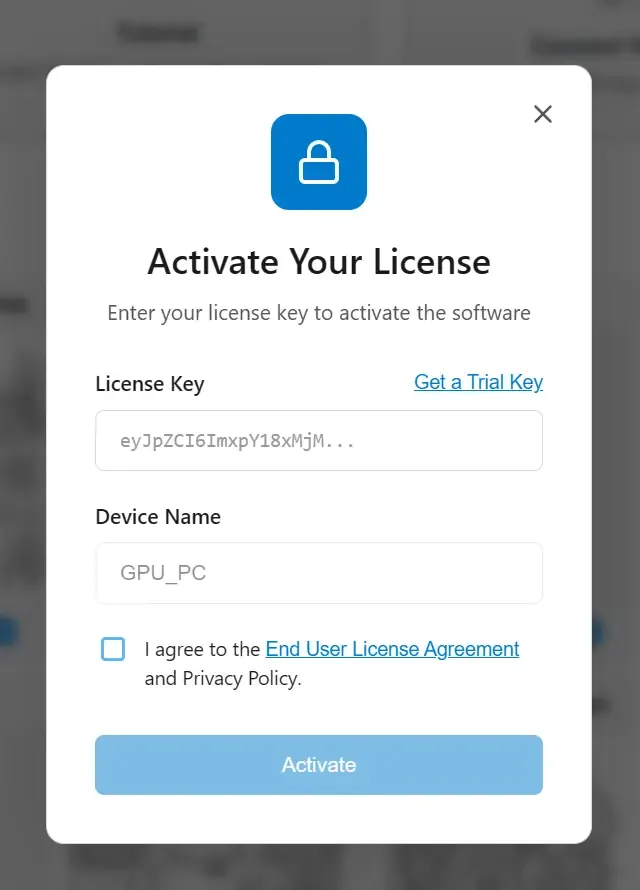
- License Key를 붙여넣습니다.
- 원하면 이 컴퓨터에 Device Name을 붙입니다 (여러 대를 쓸 때 나중에 구분하기 편합니다).
- End User License Agreement에 동의하고 Activate를 누릅니다.
아직 키가 없다면 다이얼로그의 Get a Trial Key 링크가 무료 체험판 발급으로 바로 안내합니다.
활성화되면 라이선스 패널(Settings → License)에 Plan, 사용 중인 Devices 수, 만료일(정식 라이선스는 Lifetime)이 표시됩니다:

알아둘 것들:
- 체험판 키로도 전체 워크플로우가 열립니다 — 프로젝트당 페이지 수 같은 일부 제한만 있습니다. 이 핸드북의 모든 내용을 체험판으로 따라 할 수 있습니다.
- 기기 시트 — 라이선스마다 사용할 수 있는 기기 수가 정해져 있습니다. *“Maximum Activations Reached”*가 뜨면 Manage Devices에서 더 이상 쓰지 않는 기기를 Deactivate한 뒤 새 기기를 활성화하세요. PC를 바꾸는 것도 정확히 이 절차입니다: 이전 기기 비활성화 → 새 기기 활성화.
- 체험판 → 정식 업그레이드도 같은 다이얼로그에 새 키를 넣으면 됩니다.
CBE 세팅
섹션 제목: “CBE 세팅”활성화 후 CBE 설정은 최초 한 번 열립니다. 사용자 유형을 고르는 동안 GPU를 확인합니다. GPU 결과와 Local AI 다운로드는 한 단계이며, 자동 확인에 실패하면 GPU 질문에 직접 답합니다. Local AI가 준비되면 다음 버튼이 활성화되고, 설정 단계는 건너뛴 뒤 나중에 완료할 수도 있습니다. Artist와 Publisher 유형에는 OpenAI API 키 연결도 안내합니다. 최종 추천은 취미·교육 사용자에게 0 Cost, Artist에게 Quality, Publisher에게 Publisher이며, 사용 가능한 GPU가 없으면 모든 유형에 Publisher를 추천합니다. 선택한 경로가 준비되어야 추천을 적용할 수 있습니다. 비활성화된 Use 버튼에 마우스를 올리면 필요한 준비 사항을 확인할 수 있습니다.
- 취미·교육 사용자 — GPU를 사용해 개인용·학습용 컬러링북을 추가 비용 없이 반복해서 만들 수 있어요.
- 아티스트 — 작업물의 일부 또는 전부가 준비되어 있고, 이를 완성된 컬러링북으로 만들고 싶어요.
- 퍼블리셔 — 상업용 컬러링북을 만들고 싶고, 더 나은 품질과 생산성을 위해 투자할 의향이 있어요.
로컬 AI 모델
섹션 제목: “로컬 AI 모델”신규 설치는 기획·글쓰기·이미지 이해에 Qwen3.5 4B를 사용합니다. 두 파일에 약 3.2 GiB입니다. FLUX.2 Klein 이미지 생성용 세 구성 요소는 약 7.3 GiB로 유지됩니다. 합계 다섯 구성 파일 약 10.5 GiB이며, 런타임과 프로젝트 데이터 공간은 별도입니다. 검증된 설치 파일은 재사용합니다. 다운로드는 고정된 Unsloth GGUF 원본을 먼저 시도하고 CBE 미러를 예비 경로로 사용하며 SHA-256을 확인합니다. 기존 Qwen3 사용자는 텍스트 기획을 그대로 쓰거나 권장 업그레이드를 선택할 수 있습니다. 업그레이드 성공 시 오래된 독립 언어 파일만 정리하고 FLUX 공용 프롬프트 인코더는 유지합니다.
Local AI의 기준은 지원되는 GPU와 최소 8 GB의 사용 가능한 GPU 메모리입니다. Apple Silicon은 전용 VRAM 대신 통합 메모리 예산을 사용합니다. 하드웨어 확인을 통과했다고 모든 8 GB 기기에서 모든 작업의 실행을 보장하는 것은 아닙니다.
내 AI 계정 연결
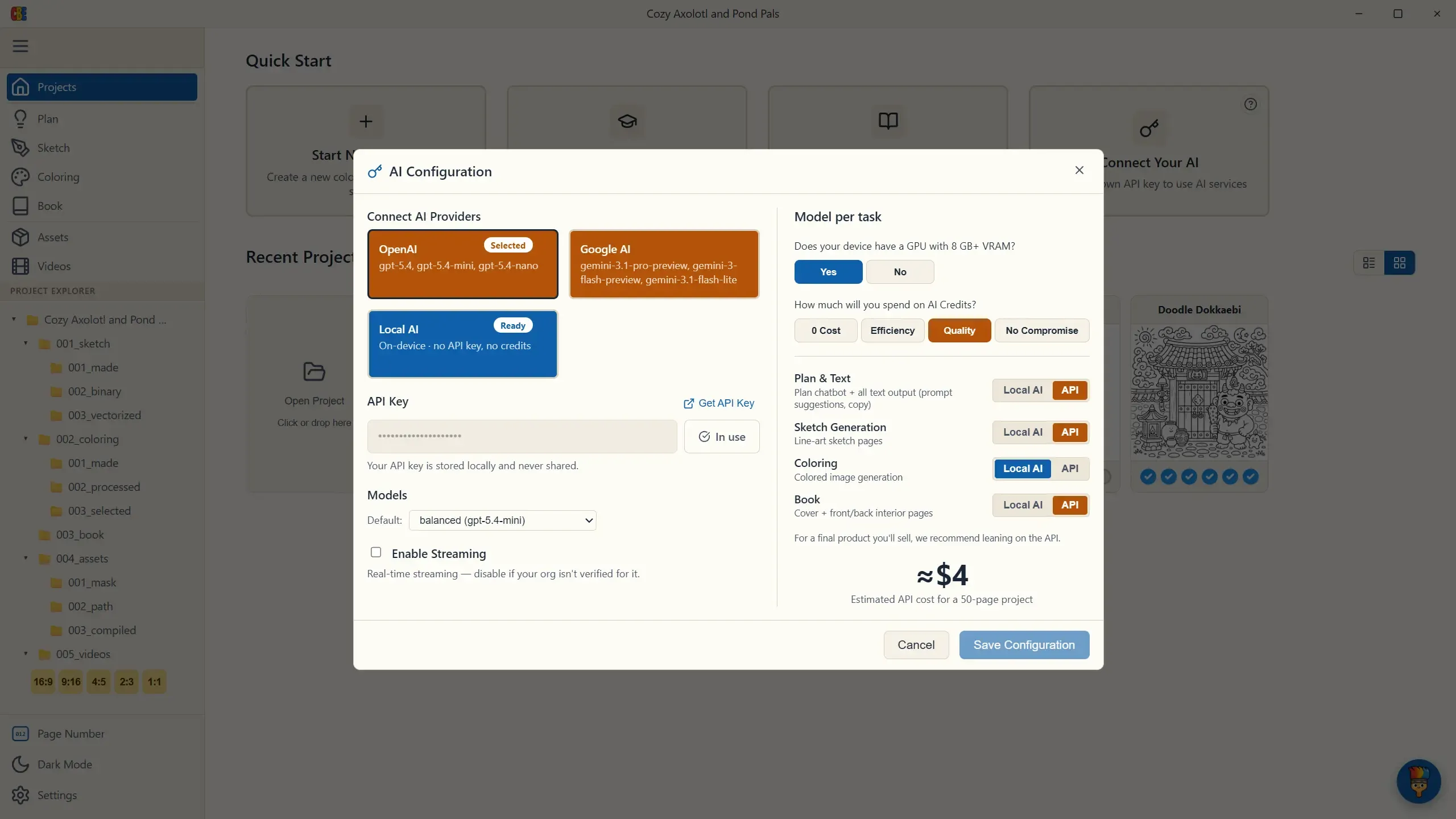
섹션 제목: “내 AI 계정 연결”Projects의 Connect Your AI 또는 Settings의 AI 설정하러 가기 버튼에서 설정을 엽니다. 기존 Settings → AI 탭은 흐리게 표시되어 선택할 수 없습니다. 각 작업은 Local·OAuth·API 라디오 선택을 사용하며, 준비되지 않은 옵션은 잠깁니다. API는 주황색 강조를 유지합니다. 최초 설정의 최종 추천 표는 Local과 API 두 열로 표시됩니다. 프리셋의 무료 작업은 Local을 우선하고 사용할 수 없으면 OAuth를 선택합니다. 작업 실행이 실패해도 저장된 선택은 자동으로 바뀌지 않습니다.
로컬 생성은 API 크레딧을 사용하지 않습니다. Plan 대화·이미지 분석·프로젝트 초안도 Plan & Text를 따르므로 API를 선택하면 제공자의 사용료가 발생합니다. 프리셋은 실행 경로를 정하고 Cost / Quality는 이미지 생성 품질을 정합니다. 예상 비용은 모델·페이지·참조·재시도에 따라 달라집니다.
Projects 화면에서 Connect Your AI를 선택하고, 프로바이더를 고른 뒤 API 키를 붙여넣으세요 — 이미지 생성 단계에는 OpenAI 또는 Google AI를 사용합니다 (Get API Key 링크가 프로바이더의 키 발급 페이지로 바로 안내합니다):
아직 키가 없다면 프로바이더 공식 페이지에서 발급받으세요 — 몇 분이면 됩니다:
알아둘 두 가지:
- API 키는 이 PC에만 로컬로 저장되며, 선택한 AI 프로바이더에 직접 요청을 보낼 때만 사용됩니다.
- 직접 만든 아트워크를 워크플로우의 출발점으로 사용할 수도 있습니다. 생성형 AI를 연결하면 Coloring Book Engine은 단순한 이미지 생성 도구를 넘어, 기획 단계의 아이디어를 실제 컬러링북으로 구현하는 실행 환경이 됩니다. AI가 각 제작 단계의 작업을 이어서 수행할 수 있으므로, 전체 워크플로우에는 최신 고성능 모델 사용을 권장합니다.