
自動計算書背寬度並設計 KDP 著色本封面
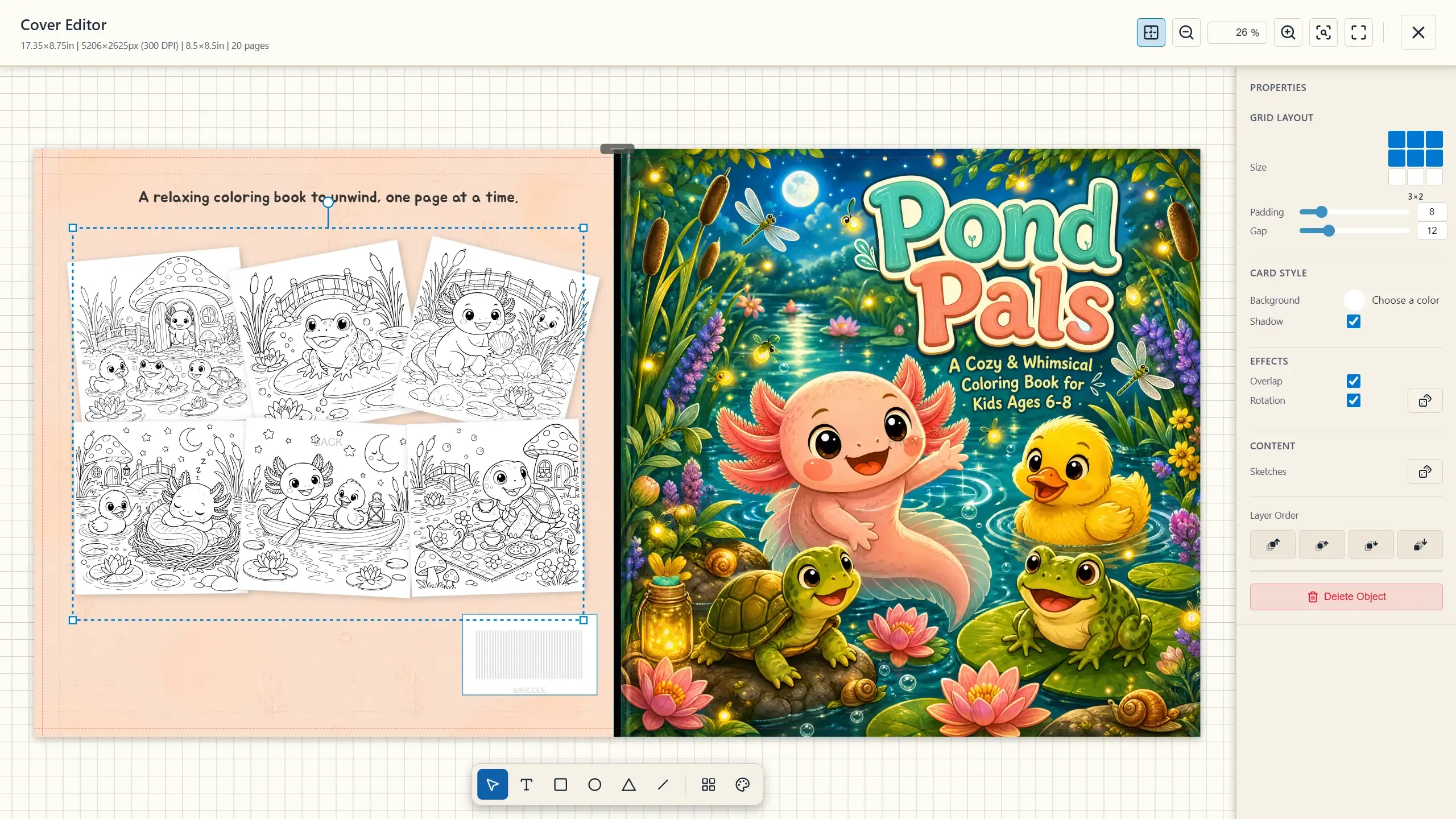
點擊大張的封面卡片以開啟 Cover Editor — 一套在真實可印封面版面上作業的完整畫布編輯器:後封面、書背、前封面同在一個跨頁中,且書背寬度已依您的頁數計算完成。
| 工具 | 功能 |
|---|---|
| Select (V) | 移動、縮放、旋轉任何物件。 |
| Text (T) | 標題、副標題、作者名 — 含字型、大小、粗體/斜體、對齊,以及三種尺寸模式(固定 / 使框適配文字 / 縮小文字以適配框)。 |
| Rectangle / Ellipse / Triangle / Line | 具備填色、描邊(實線/虛線/點線)、不透明度、旋轉與圖層順序的形狀。 |
| Page Preview Layout (P) | 著色書後封面的經典做法:由您實際頁面組成的網格(1–3 × 1–3),含卡片陰影、重疊與隨機旋轉選項 — 兩下點擊就完成的「試閱」拼貼。 |
| Art from Project (A) | 將您任何一張著色頁或草圖放上封面,支援翻轉與遮罩編輯。 |
| Guides (G), Zoom (F / R) | 安全區參考線與檢視控制。 |
讓 AI 來設計
Section titled “讓 AI 來設計”選取一個封面區段(front、back 或 spine),屬性面板便會提供兩種範圍的 AI 生成:
- Generate Background — 為該區段製作一張背景圖,並可選擇以提示詞引導方向(甚至還有一個 Suggest prompt 按鈕)。
- Design Full Front Cover — 描述您想要的封面,AI 就會構成整個封面正面:主視覺插圖、構圖,全部包辦。支援
#角色提及,以及一個特殊的{art_objs}token,用來告訴 AI 納入您已經放上畫布的藝術作品。
兩者都是花費額度的動作(以魔杖圖示標示)。您可以自由重新生成並在其上繼續編輯 — AI 產出的是可編輯的物件,而非扁平化的圖片。
關閉編輯器(設計會自動儲存)並按下 Export Cover。PDF 會製作成一個單一的 full-wrap 檔案,採用精確的 KDP 封面尺寸 — 後封面 + 書背 + 前封面的組合,其書背寬度是以 KDP 的每頁書背係數,從您最終的內頁頁數計算而來(一個您永遠不必手動四捨五入的數字),並在後封面保留條碼淨空區。full-wrap 尺寸錯誤與書背寬度算錯,是 KDP 退回封面最常見的兩個原因;而在這裡,這些是被推導出來的,不是輸入的。這正是為什麼 matter 與頁面選取要先做的原因:它們固定了書背所依賴的頁數。
如果您在 matter 尚不存在時就開啟編輯器,“Book Details Not Complete” 會警告您書背還無法確定 — 用 Continue Anyway 繼續進行也可以,只要在匯出前再檢查一次即可。