
上色階段概覽:本機或 API
Coloring 階段會為線稿上色,製作頁面的彩色版本。這些不是給書本內文用的(內文由讀者自己上色),而是用在所有幫你賣書的地方:封面、行銷預覽,以及上色縮時影片。
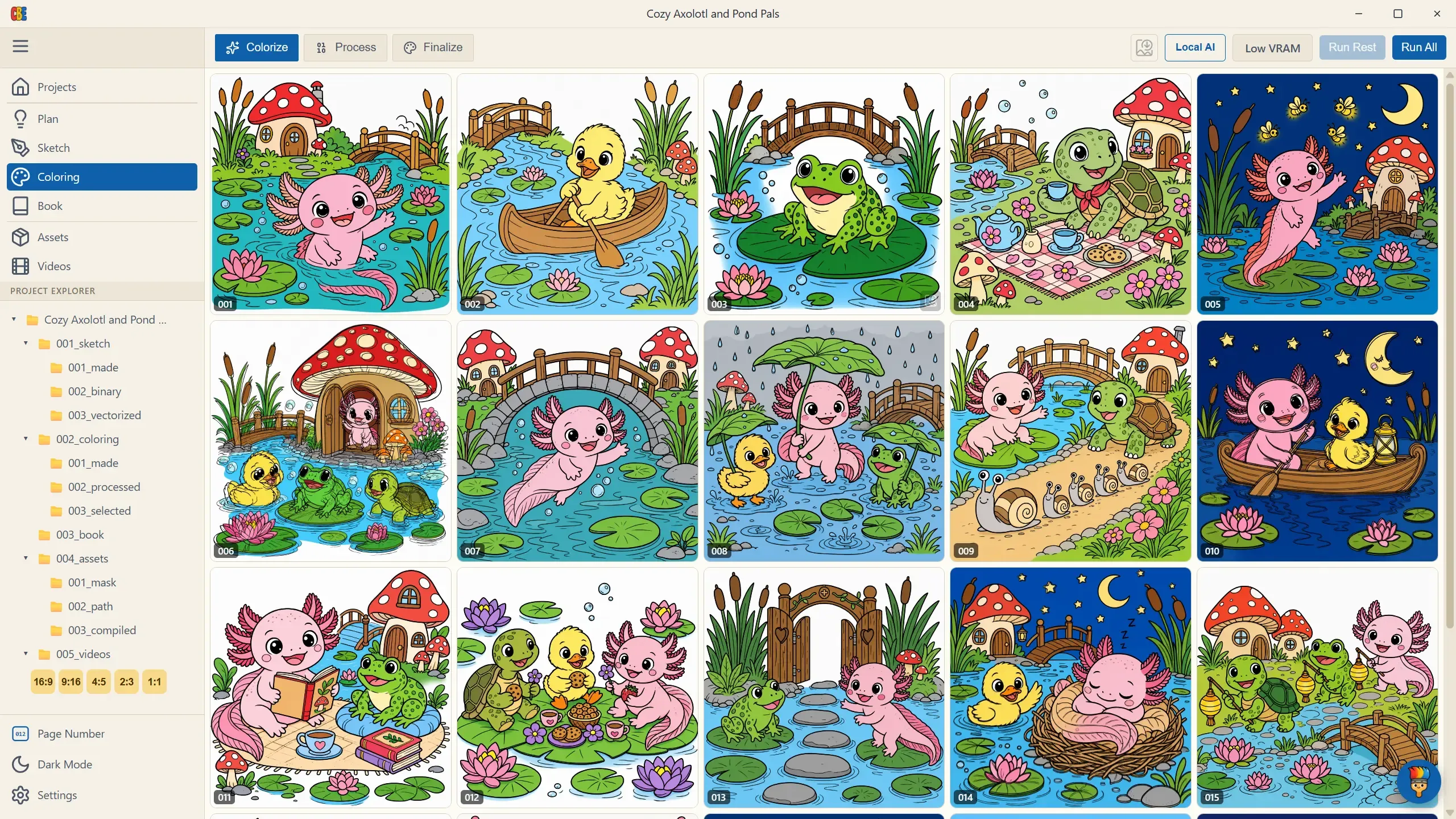
兩種上色方式
Section titled “兩種上色方式”上色 — 和每個階段一樣 — 可以用 Local AI 或雲端 API 執行,兩者共用完全相同的流程與分頁(Colorize → Process → Finalize):
- Local AI — 無需 API 金鑰或點數,在裝置上生成。下載所選語言與圖像模型後即可離線使用。 Local AI 以支援且擁有至少 8 GB 可用 GPU 記憶體的裝置為目標。Apple Silicon 使用統一記憶體預算。硬體檢查通過並不保證所有 8 GB 裝置都能執行所有工作負載。
- API — 由雲端 AI 依你企劃中的 Color Prompt 為線稿上色,和線稿生成一樣會消耗額度。這是你要販售的封面該動用的一輪,因為那時最重要的就是把你的線稿最乾淨地重現出來。
從 Projects 的 Connect Your AI 或 Settings 中的 AI 設定按鈕進入。舊 Settings → AI 分頁已停用。每項任務使用 Local、OAuth、API 單選項,未就緒選項維持鎖定,API 仍為橘色。首次設定的最終推薦表顯示 Local 與 API 兩欄。預設中的免費任務優先 Local,無法使用時選擇 OAuth。執行失敗不會自動變更已儲存的選擇。
兩條路徑最終會匯入同一個流程:為頁面上色(Colorize)、加工成真實麥克筆質感(Process),並挑選最終成套(Finalize)。
Coloring 以你的已處理線稿作為輸入,所以請先完成 Sketch 階段。如果你跳過先過來,App 會明確告訴你缺了什麼(例如:“Binary sketch images aren’t ready yet — finish the Sketch stage first.”)。