
Process:以調色盤轉換打造真實麥克筆質感
Process 分頁會從你已上色的頁面產生最終的上色圖層:它從每張圖片中只分離出顏色圖層(線稿完全不動),並將其加工成乾淨、單色調的酒精麥克筆質感。調色盤轉換(Palette Transfer)會自動處理 — 你只要挑選調色盤,App 就會製作出最終圖層。它在本機執行,且不需任何費用。
| 控制項 | 作用 |
|---|---|
| Palette 核取方塊 | 開啟(預設):顏色圖層會被轉換到所選的調色盤。關閉:顏色原樣通過。 |
| Palette 按鈕 | 開啟 Select Color Palette — 見下方。 |
| Skip | 完全略過處理:直接將已上色的頁面複製到 Finalize。當 AI 挑出的顏色已經正是你要的時候使用。 |
| Run All | 處理每一頁並填滿格點。再次執行時會詢問覆寫確認。 |
點擊任一張卡片可(重新)只處理那一頁;調色盤設定會按專案保留,所以之後只重跑一頁也會和書的其餘部分保持同樣的質感。
Select Color Palette 對話框提供真實產品調色盤 — 每個預覽都原樣呈現各麥克筆組的個性:
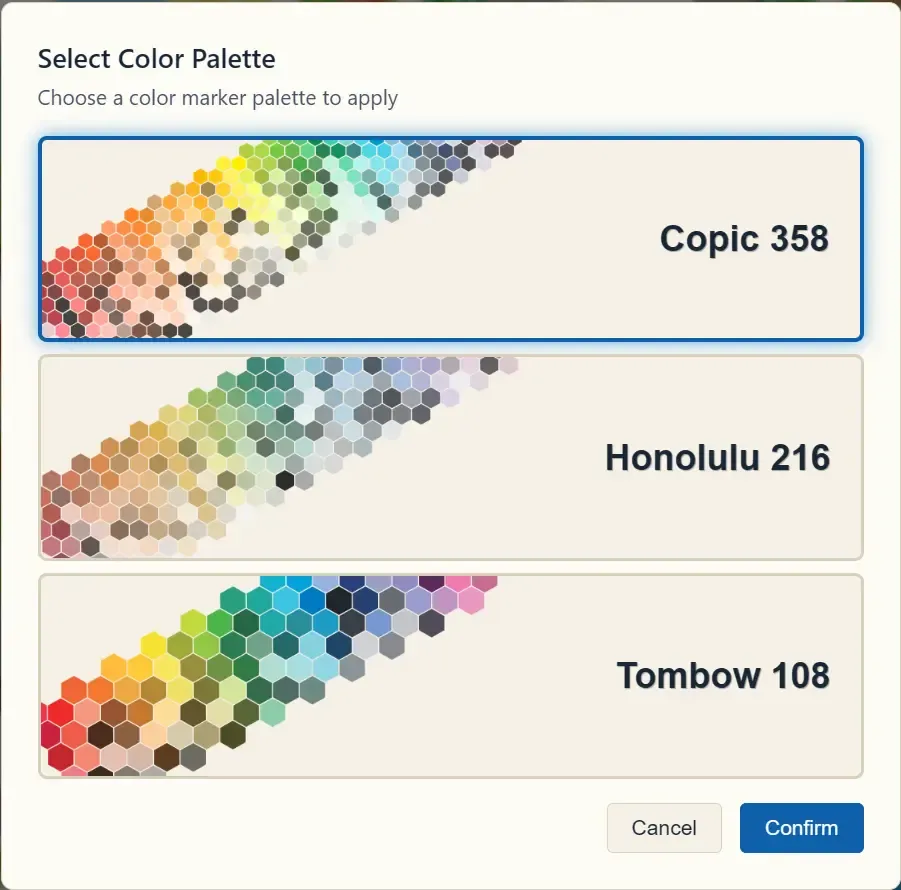
- Copic 358 — 專業級麥克筆的完整範圍:廣泛而均衡的覆蓋。
- Honolulu 216 — 更柔和、更溫暖的色譜。
- Tombow 108 — 精簡而鮮明的組合。
為什麼需要這一步
Section titled “為什麼需要這一步”AI 上色的原始圖片看起來很數位。經調色盤轉換的顏色圖層看起來就像真的用麥克筆組親手上色 — 這正是你的封面、預覽與上色影片該有的質感,也是競爭對手未加工的 AI 產出所沒有的質感。