
匯出單面、符合 KDP 規格的內頁 PDF
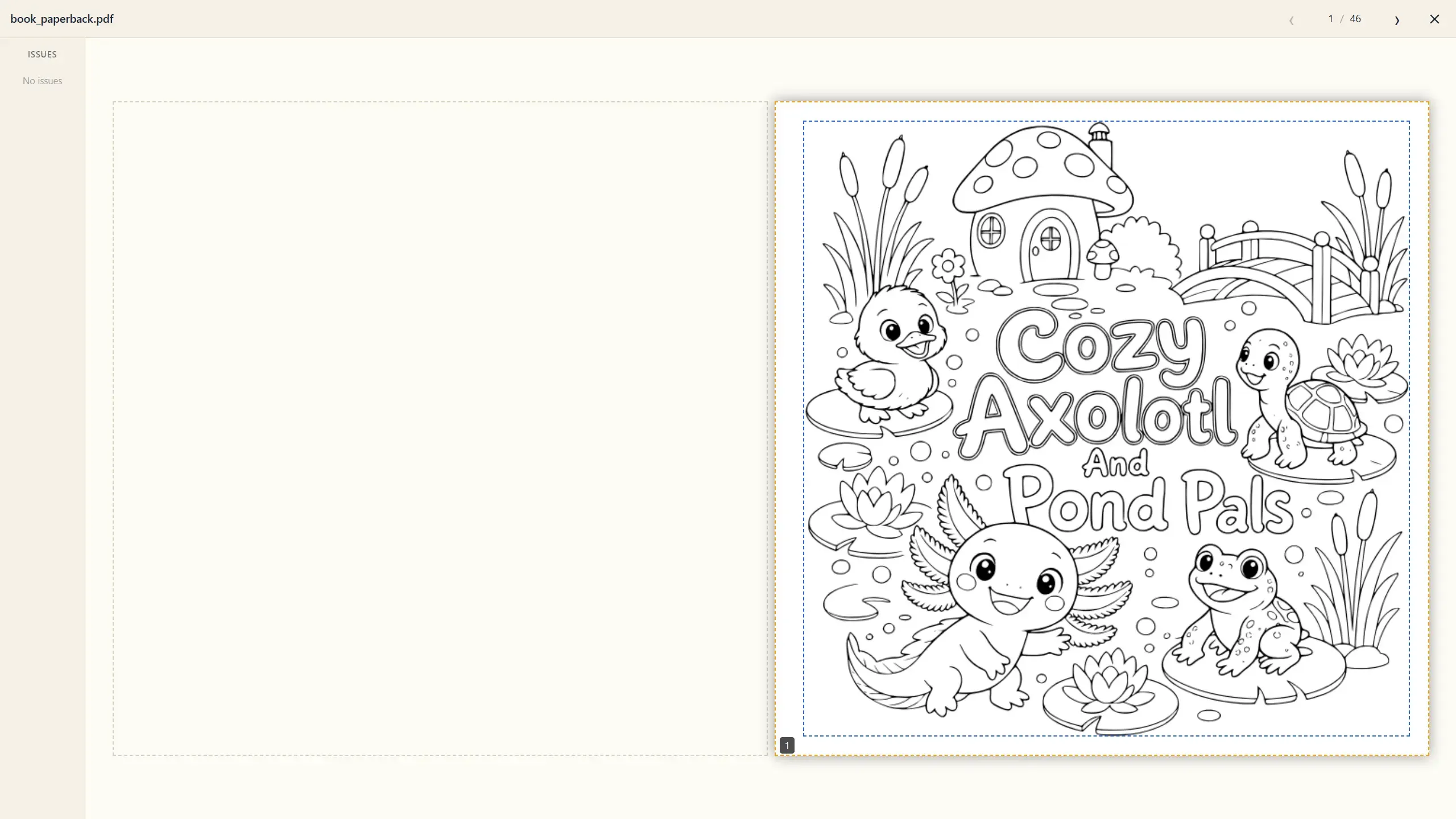
在 matter 與封面就緒後,內頁匯出是最輕鬆的部分 — 應用程式已經知道您的裁切尺寸、出血與頁面結構。Interior 區塊將整本書排成三張卡片 — 前置頁、著色頁、後置頁 — 匯出控制項在頂端。留意那些為了讓印刷跨頁正確而自動插入的空白頁(下方的 4、6、44、46):
檢視放進去的內容
Section titled “檢視放進去的內容”點擊中間的 coloring pages 卡片以開啟 Review Coloring Pages — 一個依實際印刷樣貌呈現每一頁的網格,包含自動插入的空白頁。KDP 沒有提供單面印刷選項,因此一本正經的著色書會加以模擬:每一張右手頁都是圖案,每一張左手頁都是空白,嚴格交替排列 — 這是防止墨水滲透毀掉下一張畫的標準做法。以手動方式為一本 50 頁的書做這件事,意味著要插入並排序數十張空白頁而不能有一次閃失;Coloring Book Engine 會自動排出單面內頁。確認之後就大功告成。
| 控制項 | 功能 |
|---|---|
| Auto fit contents | 自動將頁面內容縮放到 KDP 安全區之內。除非有理由,否則請保持開啟。 |
| Add N % safe margin | 在自動適配之外,於安全區內側再加一點喘息空間(0–10%)。 |
| Export ARC & Digital | 勾選時,匯出除了可印的 Paperback 之外,也會一併產出 Digital 版(供 PDF 銷售/Etsy)與 ARC(給您審閱團隊的預先審閱本)。 |
| Export Book | 執行匯出。 |
您會得到什麼
Section titled “您會得到什麼”匯出會寫入您專案的 book 資料夾,並彈出一份摘要 — “Export Complete!”,附上各版本的頁數(例如 Paperback: 108 Pages, Digital: 54 Pages, ARC: 54 Pages)以及一個 Open Folder 按鈕。這裡不會花費任何額度;它純粹是組裝工作。
下一站:在任何檔案接近 KDP 之前,先驗證所有東西。