
驗證您的 KDP PDF 並以 3D 預覽書籍
KDP 退件會耗掉好幾天:上傳、等待審核、被 “text or images outside the margin” 或封面尺寸不符退回、猜著修、重新上傳、如此反覆。Validate 分頁是一個本地的印前(preflight)檢查 — 它在 Amazon 看到檔案之前,就以幾秒鐘完成同一類的檢查。
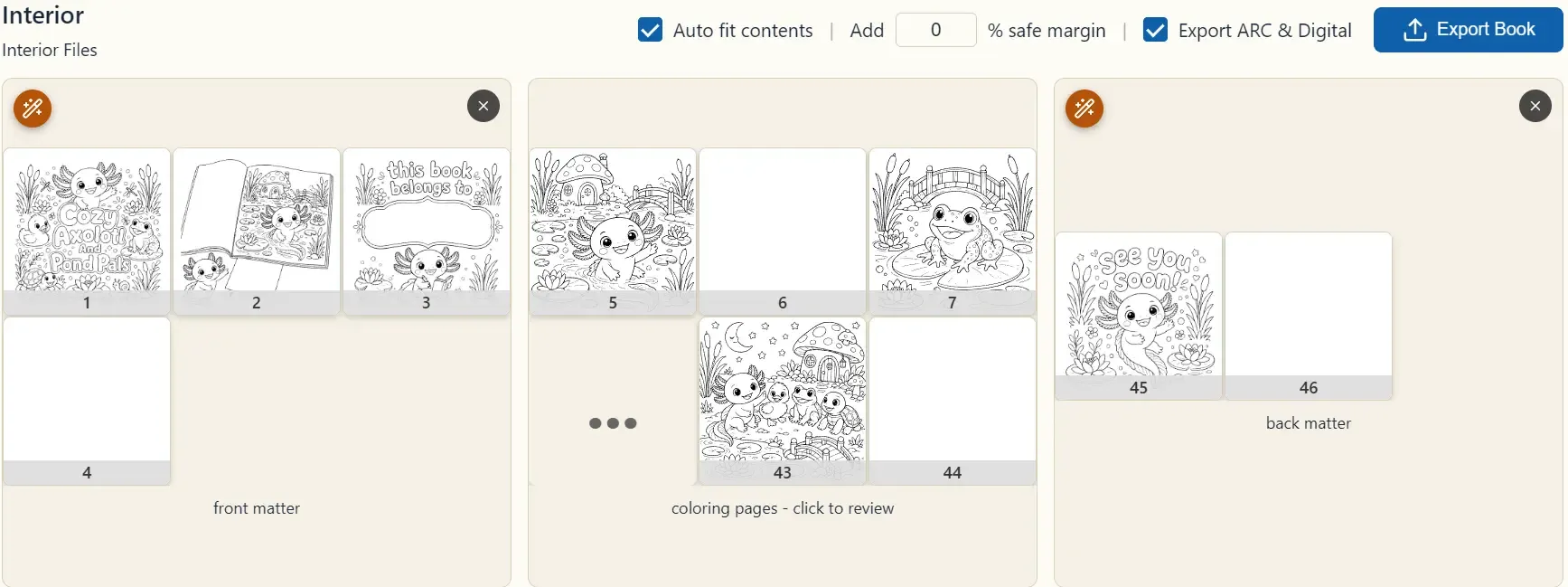
內頁 PDF 檢查
Section titled “內頁 PDF 檢查”將您匯出的內頁 PDF(或任何內頁 PDF)拖放到 Interior PDF 面板上。三項檢查會立即執行:
- 頁數 — 至少要達到 KDP 的最低要求(未達則顯示 “Only N pages (KDP requires ≥ 24)”)。
- 尺寸 — 每一頁都必須與您的專案裁切尺寸完全相符;不符的頁數會被計數,並指出第一個違規頁。
- 安全區 — 溢出 KDP 可印安全區的內容會逐頁標示,並附上一份可點擊的清單,直接跳到檢視器中每一個違規頁面。
封面 PDF 檢查
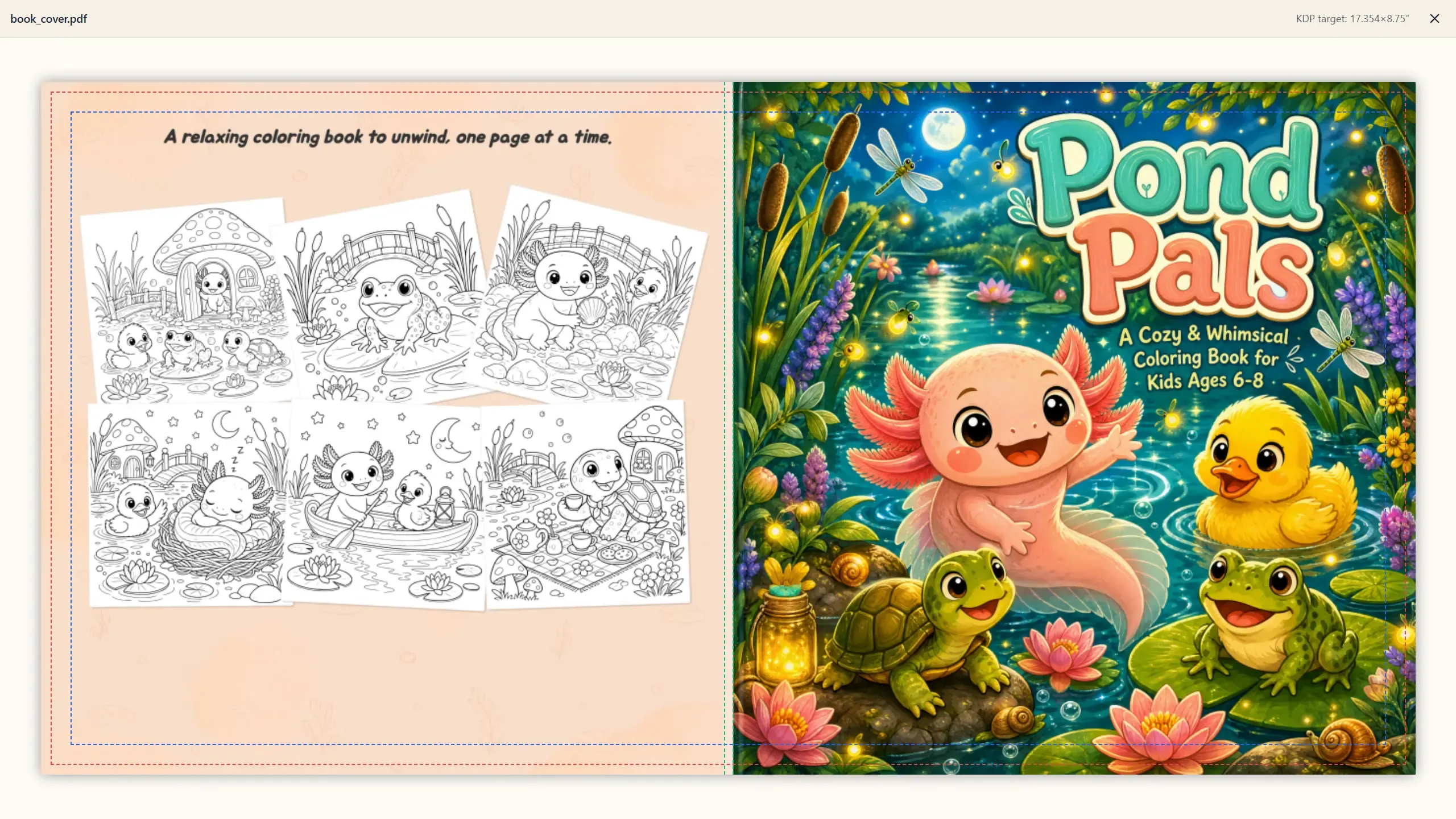
Section titled “封面 PDF 檢查”在 Cover PDF 面板上是相同的流程:
- 單一頁面 — 封面 PDF 必須恰好是一頁。
- 尺寸 vs. KDP 封面規格 — 以符合您實際頁數的書背寬度進行檢查,失敗時會顯示預期值與實際值。
- 書背一致性 — 如果封面是按與您所載入內頁不同的頁數所製作(“Cover spine assumes 108 pages but interior PDF has 96”),您會比 Amazon 更早知道。
在兩個 PDF 都載入後,Open 3D viewer 便會解鎖:一本實體尺寸的 3D 書,您可以旋轉、平移、縮放、翻開並逐頁翻閱 — 前封面、書背厚度、翻頁,全都有。
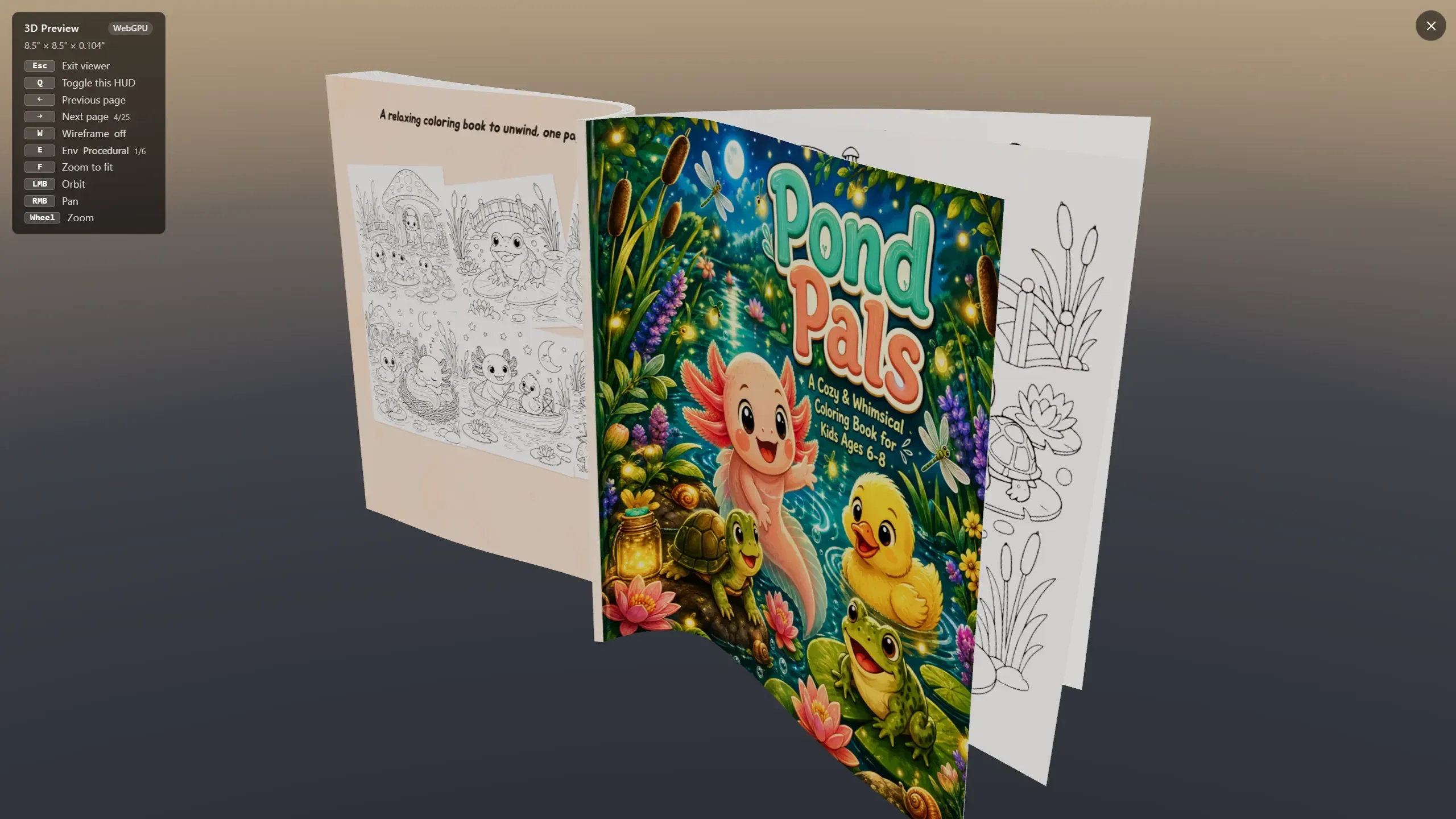
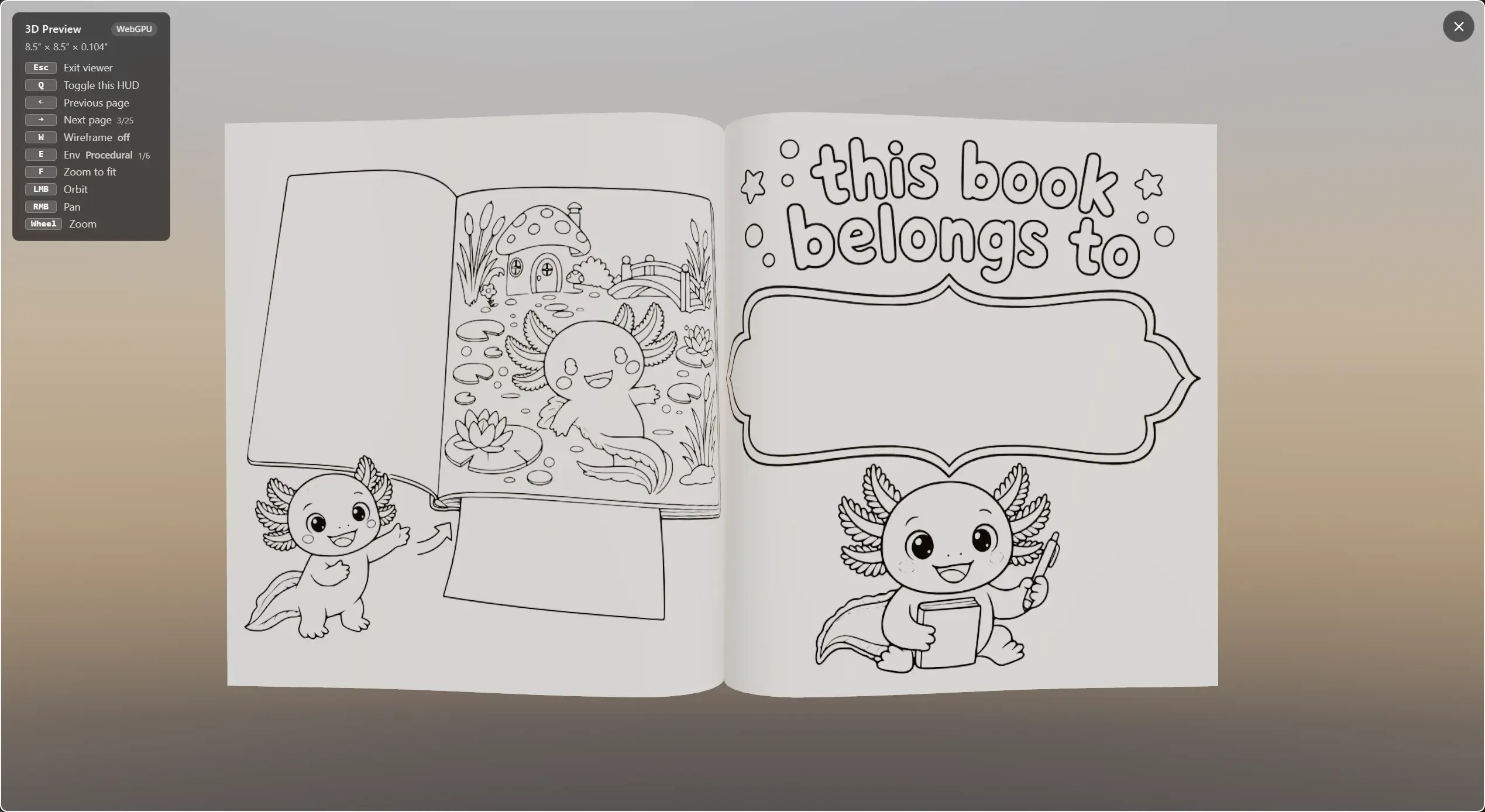
這是最接近「不用訂購校樣本就能親手拿到書」的體驗,而且它經常抓到數值檢查無法表達的問題:太過緊迫的書背標題、感覺擁擠的後封面拼貼。
當一切都通過時,您就準備好上傳到 KDP 了。