
搭配音樂渲染著色縮時影片
Videos 單元會渲染成品:你的頁面自己上色的過程。按 Run Rest(補齊缺少的影片)或 Run All(重新渲染全部,並附覆寫確認),然後看著網格被即時進度條填滿。渲染是本機進行的 — 在可用時會使用 GPU 加速 — 而且不花任何費用。
完成的卡片會在你捲動時自動播放。點擊其中一張即可開啟帶聲音的全螢幕預覽;把滑鼠移上去會出現重新產生按鈕;右鍵 → Show in Explorer 可找到檔案。
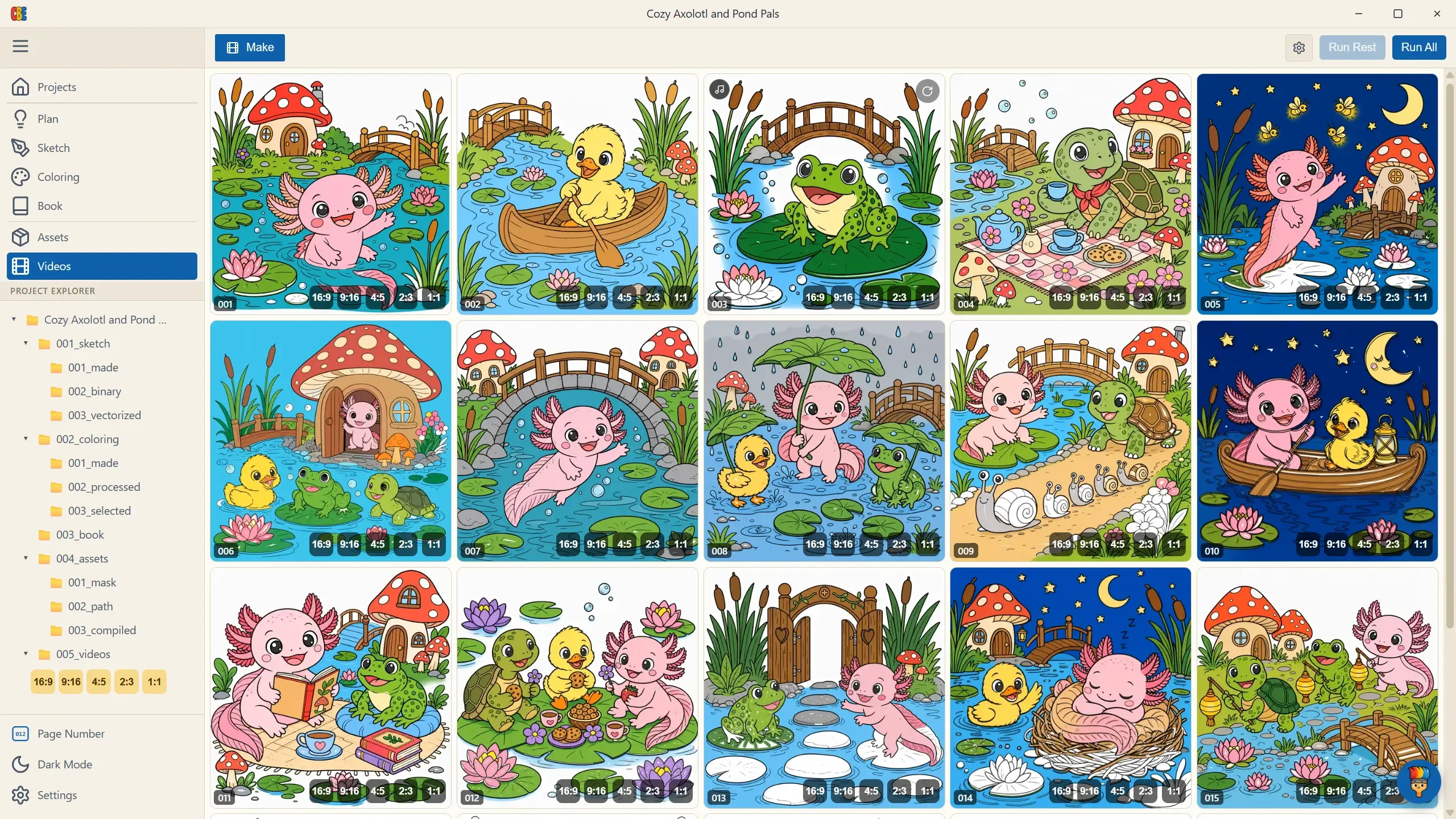
齒輪按鈕會開啟渲染設定。
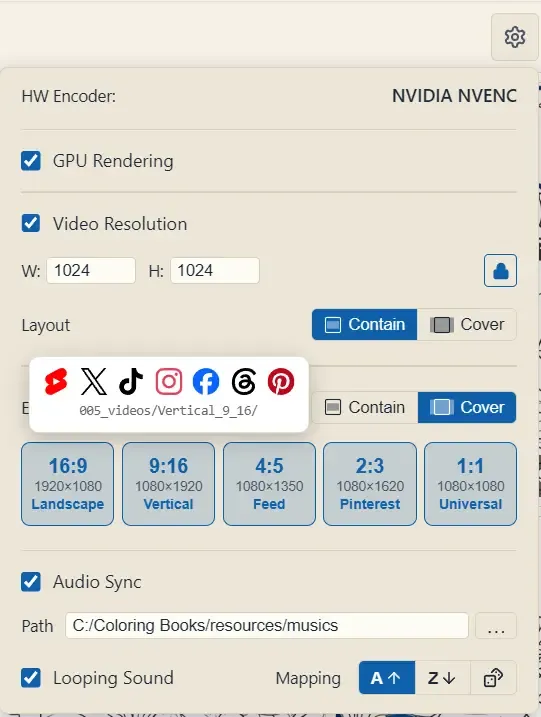
| 設定 | 作用 |
|---|---|
| HW Encoder (唯讀) | 在你的電腦上自動偵測到的硬體視訊編碼器。 |
| GPU Rendering (預設:開) | 在 GPU 上渲染著色動畫影格。只有在遇到驅動程式問題時才關閉。 |
| Video Resolution (預設:關) | 關 = 影片沿用你的頁面解析度。開 = 自訂 W × H(會對齊到偶數像素),並提供維持專案比例的比例鎖定,以及 Layout 選項:Contain(縮放至填入,比例不合時加黑邊)或 Cover(縮放至填滿並裁掉溢出部分)。這就是製作 1080×1920 之類一次性自訂尺寸的方法。若要使用標準的平台尺寸,請改用下方的 Export for social。 |
| Audio Sync (預設:關) | 殺手級選項 — 見下方。 |
音訊:跟著音樂上色的影片
Section titled “音訊:跟著音樂上色的影片”打開 Audio Sync,筆觸就會由音樂本身驅動 — 顯色的時刻落在音訊的起始點上,而音軌會被混流進最終的影片。
| 設定 | 作用 |
|---|---|
| Path | 存放音軌的資料夾(mp3/wav/flac/ogg/m4a/aac)。 |
| Mapping | 音軌與頁面配對的方式:A↑ 字母順序、Z↓ 反向,或骰子 — 隨機但具決定性(重新渲染時每一頁仍保持同一音軌)。音軌比頁面少?它們會循環繞回。 |
| 每頁覆寫 | 每張卡片上的音樂按鈕可為該頁面指定特定音軌(把滑鼠移上去即可清除)。覆寫優先於映射規則。 |
| Looping Sound (預設:關) | 針對可無縫循環的音軌調整動畫 — 適合會無限重播的貼文。 |
Export for Social
Section titled “Export for Social”一張著色頁面,一種形狀 — 但每個平台想要的畫框都不一樣。Export for social 會依你挑選的每個長寬比,將頁面再渲染一次,直接輸出到 005_videos/<format>/,隨時可上傳。
在設定面板中開啟你想要的比例。每一個都是完整、獨立的渲染 — 不是主影片的裁切或縮放 — 因此線條品質在該平台的精確像素尺寸下依然銳利如刀:
| 比例 | 用途 | 輸出尺寸 | 資料夾 |
|---|---|---|---|
| 16:9 | Landscape | 1920 × 1080 | Landscape_16_9 |
| 9:16 | Vertical | 1080 × 1920 | Vertical_9_16 |
| 4:5 | Feed | 1080 × 1350 | Feed_4_5 |
| 2:3 | 1080 × 1620 | Pinterest_2_3 |
|
| 1:1 | Universal | 1080 × 1080 | Universal_1_1 |
由於每種格式都是各自的渲染,全選五種會讓渲染時間變成五倍。批次計數器與計時器會把每一種變體都算進去,全部選滿可能要花上數小時 — 設定面板會在你確認前先提出警告。
Layout,以及智慧型 cover 重新配時
Section titled “Layout,以及智慧型 cover 重新配時”Export for social 旁的 Layout 切換會設定每一頁如何填入新畫框 — Contain(加黑邊)或 Cover(裁切填滿,預設值)。
Cover 是有趣的那一個。當一張寬幅的 16:9 頁面被裁進高長的 9:16 畫框時,圖畫有大片區域會落在可見框之外。單純的裁切仍會花動畫時間去為那些看不見的區域上色 — 筆會消失在畫面外,而可見區域就這麼乾等,卡住不動。CB Engine 的做法則是依裁切結果重新配置動畫時間:位於畫框外的筆觸會被瞬間填滿,而完整的執行時間都花在觀眾實際看得到的內容上。每種格式從頭到尾都生動活潑。
在每張卡片上
Section titled “在每張卡片上”一旦某頁有了社群渲染,卡片右下角就會出現小按鈕 — 每種格式一個(16:9、9:16、…)。點擊其中一個即可預覽該筆確切的渲染。某格式正在渲染時,你會在原位看到進度環;失敗的格式會顯示一個 ⚠ 晶片,可點擊只重試那一個。灰色的小 * 代表渲染已過時 — 產生後設定又變動過 — 因此重新執行以重新整理它。

Run Rest 會補齊每一個缺少的渲染,包括你在主影片已完成之後才啟用的社群格式。Run All 會在覆寫確認之後重新渲染全部(主影片 + 每種選定的格式)。
哪種格式對應哪個平台?
Section titled “哪種格式對應哪個平台?”每個平台都有它為之而生的比例。⭐⭐ = 該平台的原生、全螢幕格式;⭐ = 支援/可用;空白 = 請挑更合適的比例。
| 16:9 | 9:16 | 4:5 | 2:3 | 1:1 | |
|---|---|---|---|---|---|
 YouTube YouTube |
⭐⭐ | ||||
 Shorts Shorts |
⭐⭐ | ||||
 X X |
⭐⭐ | ⭐ | ⭐ | ||
 TikTok TikTok |
⭐⭐ | ||||
 Instagram Instagram |
⭐⭐ | ⭐ | ⭐ | ||
 Facebook Facebook |
⭐⭐ | ⭐ | ⭐ | ||
 Threads Threads |
⭐⭐ | ⭐ | |||
 Pinterest Pinterest |
⭐ | ⭐⭐ | ⭐ |
想用最少的渲染達到最廣的觸及?光是 9:16 Vertical 就幾乎能在每個動態消息中表現良好;再加上 16:9 涵蓋 YouTube、2:3 涵蓋 Pinterest,其餘就都補齊了。
- 右下角的格式按鈕 — 跳至各社群渲染;進度環代表仍在渲染,⚠ 晶片代表失敗(點擊重試),灰色
*代表已過時。 - 黃色卡片,「Missing: …」 — 該頁面的素材尚未編譯;請回到 Assets。
- 附原因的「Failed」 — 把滑鼠移上去可看到完整錯誤,點擊重試。
- 標頭中的批次計時器會顯示目前/上一次執行的數量(主影片 + 每種變體)與經過時間。
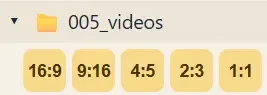
- 檔案總管捷徑 — 在專案檔案總管的 005_videos 底下,有一排金色的比例晶片(
16:9、9:16、…),一鍵即可開啟各格式的輸出資料夾。
從 Automate 面板
Section titled “從 Automate 面板”CBE Automate 儀表板有自己一排精簡的 Videos 比例切換。它們接到與本頁相同的全應用程式設定,因此在那裡 — 或在這裡 — 開關某個格式,兩邊都會保持同步,方便進行免動手的批次執行。