
把你自己的影像匯入流程
你不一定要用生成的方式產生頁面 —— 匯入對話框會把你自己的影像帶入流程,Process 與 Vectorize 會像對待生成頁面一樣處理它們。從首次造訪對話框的 Import Images 開啟,或之後隨時透過 Make 分頁工具列的 Import images 按鈕開啟。
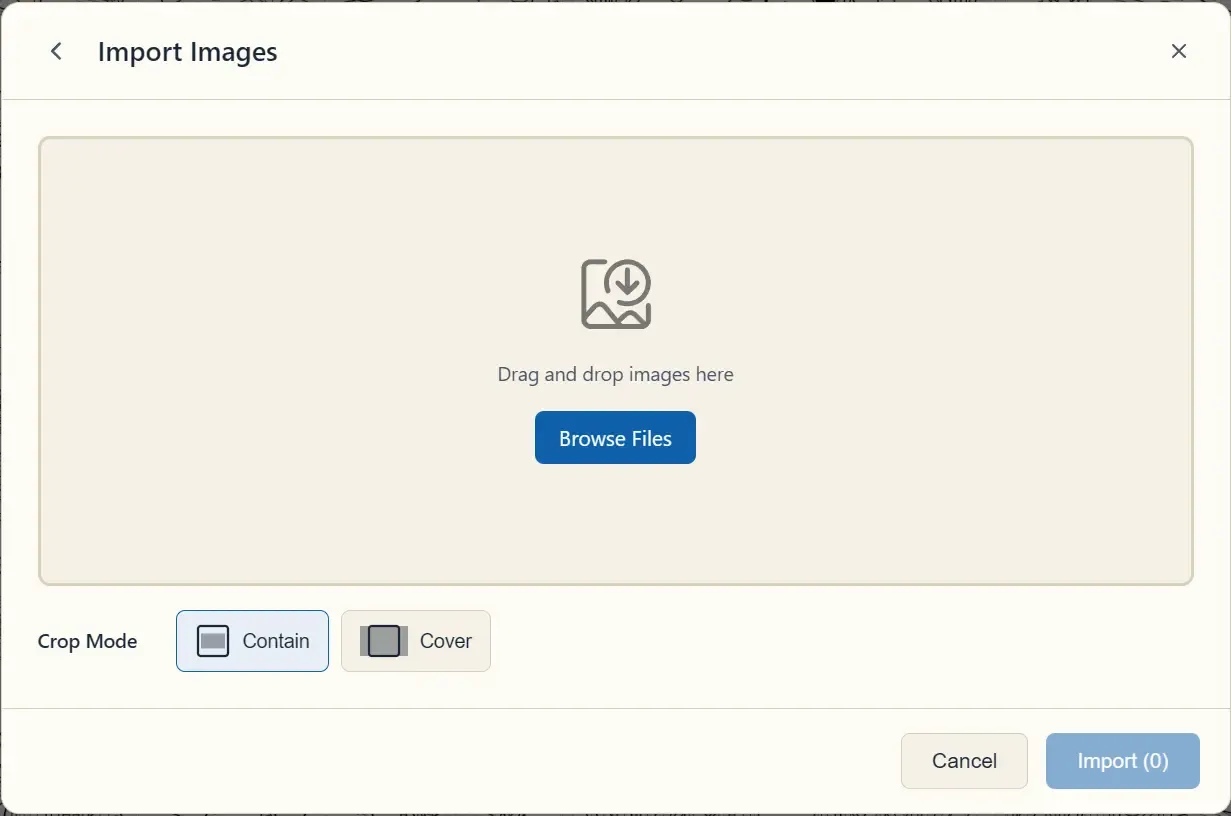
- 加入檔案 —— 拖放到拖放區,或點擊 Browse Files(JPG、PNG、WebP)。
- 格子網格 —— 每個格子是你書中的一頁。在格子之間拖曳縮圖,決定哪張影像落在哪一頁。已放有生成影像的格子在你指派替換影像時會顯示 Overwrite 標籤。
- Crop Mode —— 決定與你書本長寬比不符的影像如何被套入:Contain 完整放入整張影像,可能留下白邊;Cover 填滿頁面,但會裁掉邊緣。
- Clear All —— 清空每個格子;Import (n) —— 執行匯入(數字代表將寫入多少頁)。
匯入只會替換你所填入格子的頁面 —— 其餘一律不動。