
建立你的第一個彩繪本專案
在 Coloring Book Engine 裡,一個專案 = 一本彩繪本 = 一個資料夾。企劃、頁面、封面、影片 — 你的整個工作單位都整齊地收在你親自指定的單一資料夾裡,因此可以整份備份、移動或封存。
整趟旅程一覽
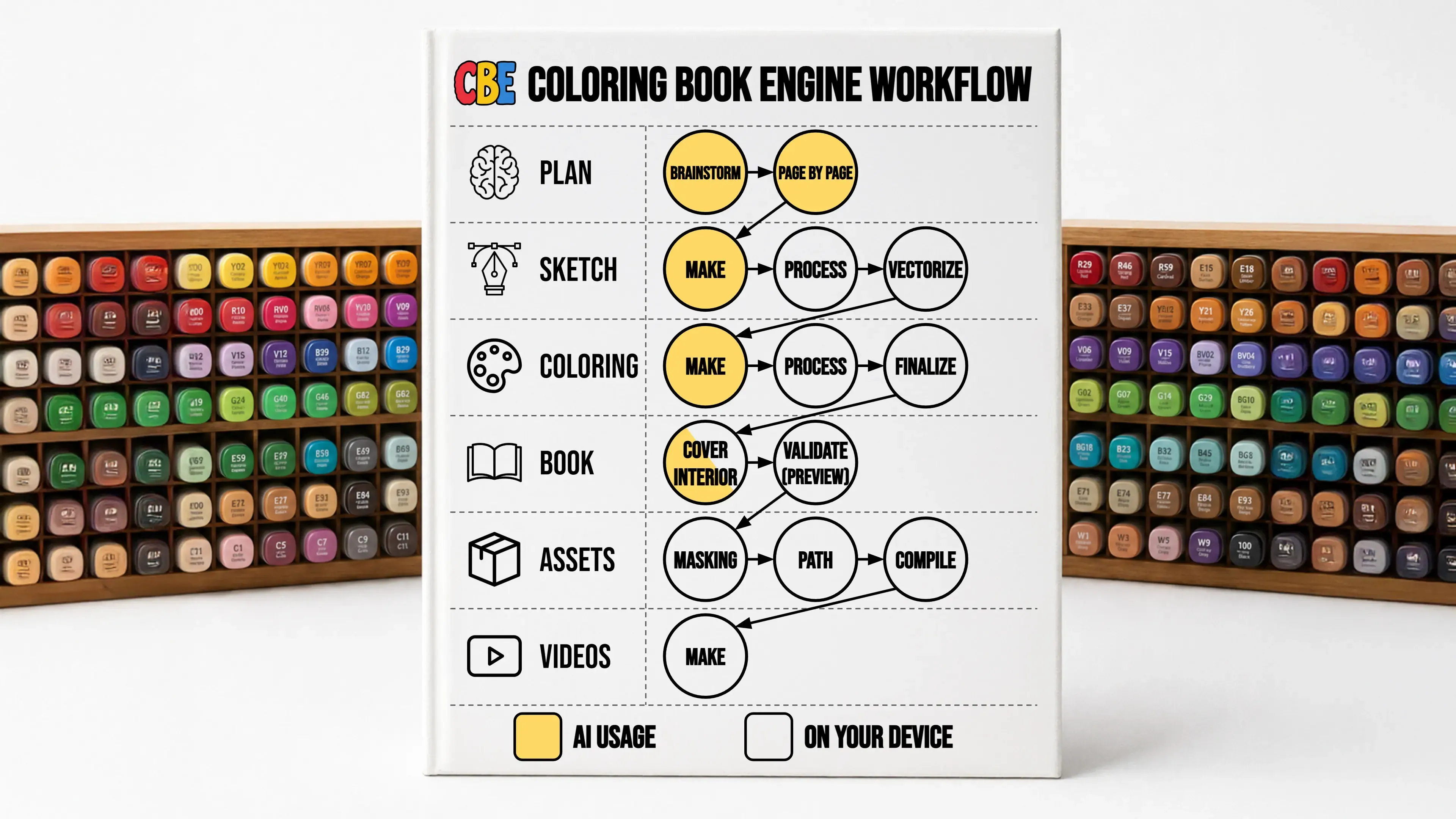
Section titled “整趟旅程一覽”以下是接下來的路 — 所有階段與子步驟,以及哪裡會用到 AI(黃色)、哪裡在你電腦上免費執行(白色):
在 Projects 畫面選擇 Start New Project:
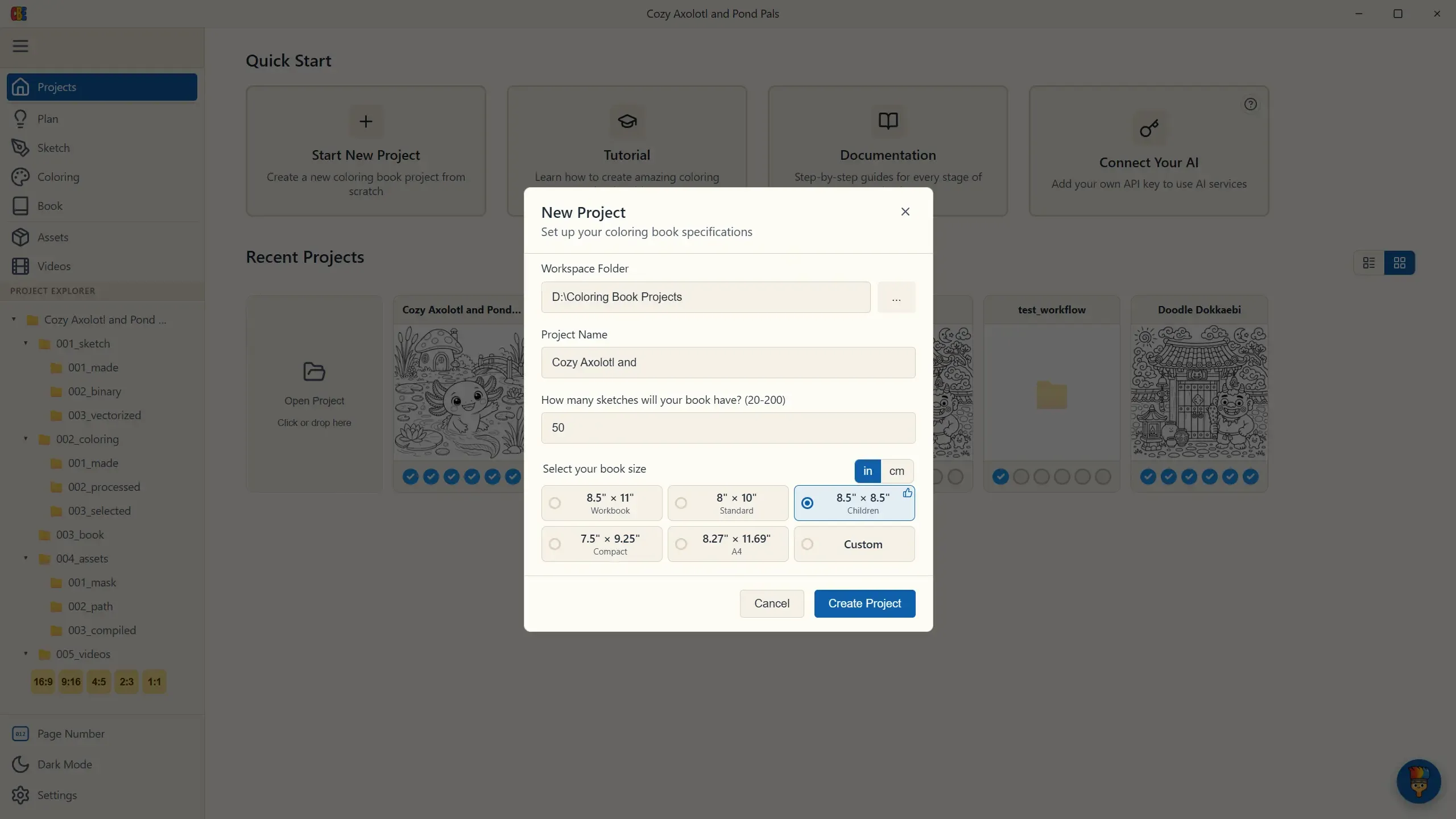
在這裡你只需做三個決定:
- 放在哪裡 — 選一個工作區資料夾。每本書都會在其中生成一個資料夾,讓你的整份目錄集中在同一個地方。
- 要幾頁 — 20 到 200 頁之間。在 KDP 上販售的彩繪本以 40–50 頁為主流,而 50 頁是不越過 KDP 印刷費級距、同時又能提供最大顧客價值的甜蜜點。
- 書本尺寸 — 從 KDP 熱門開本預設中挑選:8.5″ × 11″ 是彩繪本的經典開本,而 8.5″ × 8.5″ 正方形則主宰了近來成人彩繪暢銷榜。(你也可以用英吋或公分自訂尺寸。)之後的一切 — 影像尺寸、封面書背、匯出邊界 — 都會由這個選擇自動計算,讓你再也不必操心開本、出血或訂口邊距的計算。
就這樣。沒有樣式設定,沒有範本,沒有繁雜選項 — 與創作有關的決定會在下一個階段 Plan 進行。
讀懂進度儀表板
Section titled “讀懂進度儀表板”Projects 畫面同時也是你的製作儀表板。每張專案卡片下方都有一排六個狀態圓點 — 每個階段一個(Plan、Sketch、Coloring、Book、Assets、Videos)。填滿的圓點代表該階段已完成,讓你一眼就能看出哪本書還缺什麼:
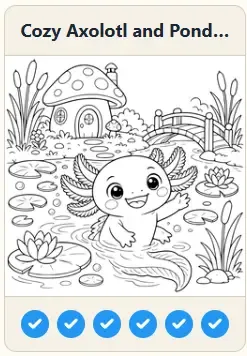
- 填滿四個圓點的書,正在等封面與影片。
- 剛建立的書會顯示六個空圓點 — 本身就是一份小小的待辦清單。
如果你同時進行多本書(大多數出版者都是如此),這個畫面就是你決定「今天做什麼」的地方。打開任何專案,都會精準地接回你上次停下的位置。
正式開始之前,花一分鐘看看在每個畫面都適用的三條共通規則。