
用 AI 逐頁規劃一本完整的著色本 — Plan 階段
本機生成不消耗 API 點數。Plan 對話、圖像分析與專案草稿同樣遵循「規劃與文字」,選擇 API 時會產生提供者使用費。預設決定連接方式,Cost / Quality 決定圖像品質。費用取決於模型、頁數、參考圖與重試。
建立 AI 草稿採用開始時「規劃與文字」的選擇。圖像分析、Brainstorm 與所有頁面提示詞使用同一連接,不會生成新的頁面圖片。本機圖像分析需要 Qwen3.5,舊 Qwen3 僅支援文字。所有頁面驗證通過後才儲存完整 Brainstorm 與頁面表。失敗或停止會保留匯入圖片與已完成快取,重試時重複使用。錯誤註明提供者、階段及圖片或頁面,不會自動改用其他提供者。
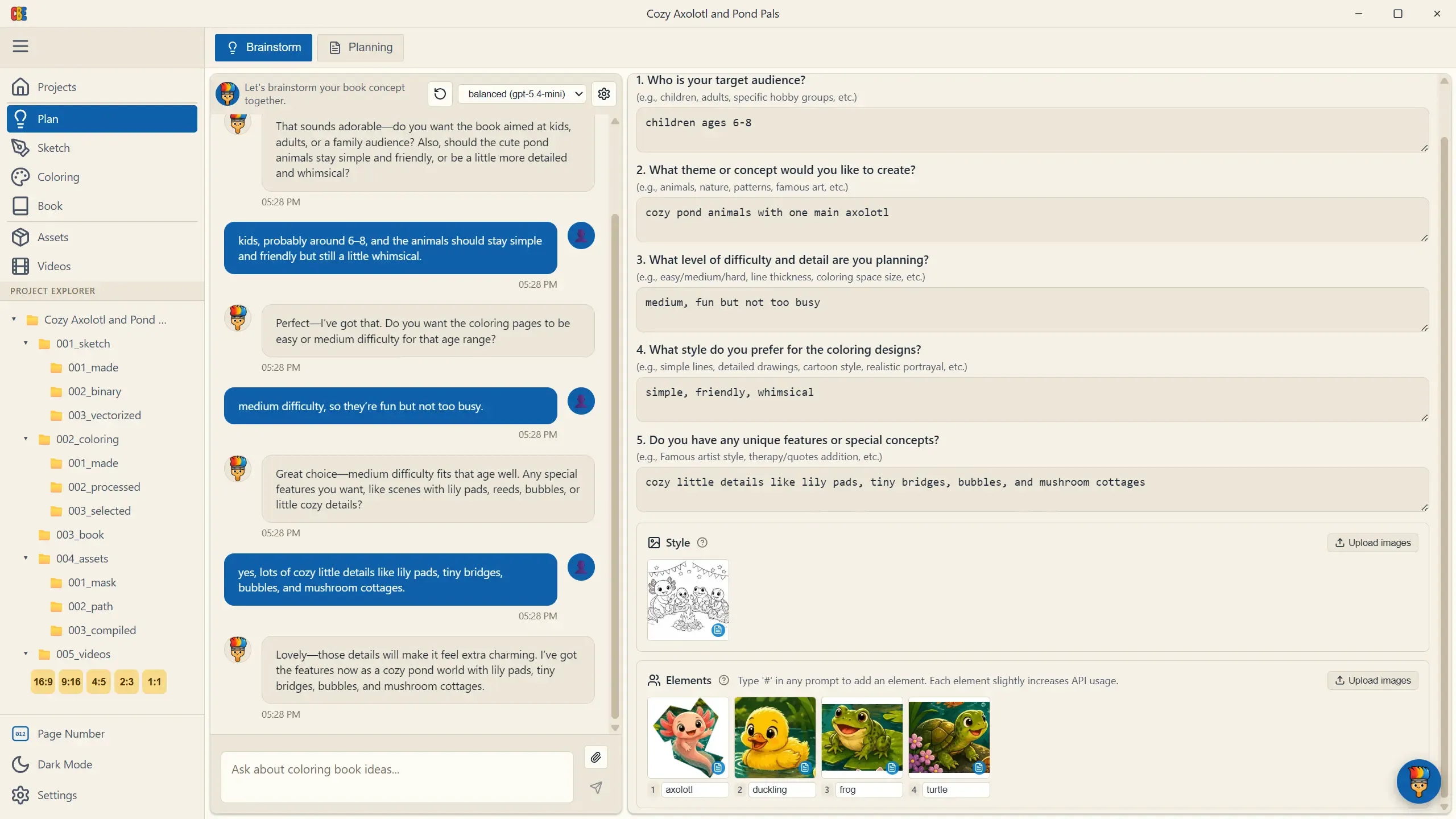
Plan 有兩個子分頁,而 AI 聊天助理始終固定在左側:
- Brainstorm — 回答關於你這本書的 5 個核心問題,並在 Image Pool 中登錄參考影像。
- Planning — 驅動後續所有階段、逐頁的主題與提示詞表格。
聊天助理會感知情境:在 Brainstorm 分頁協助你發展概念(也可以代你填寫表單),在 Planning 分頁則能為整份表格撰寫草稿或進行修改。
這個階段為什麼重要
Section titled “這個階段為什麼重要”你在這裡寫下的一切,都會在後續階段自動被再次使用:腦力激盪的答案會融入每一則影像提示詞,Image Pool 的角色即使換頁也維持相同外形,而企劃表是 Sketch 與 Coloring 讀取的單一權威來源。在 Plan 花上紮實的 10 分鐘,能替你省下日後為了重新生成而白白耗掉的好幾個小時。
Brushey
Section titled “Brushey”Brainstorm 的五項回答與每頁的主題、線稿提示詞都填寫後,停留在 Plan 時 Brushey 背後的金色光環會持續閃爍。啟用減少動態效果時,光環保持靜止。