
啟用授權並連接你的 AI
設定這個程式需要兩個一次性步驟:用授權金鑰啟用 App,以及連接負責生成的 AI 帳戶。
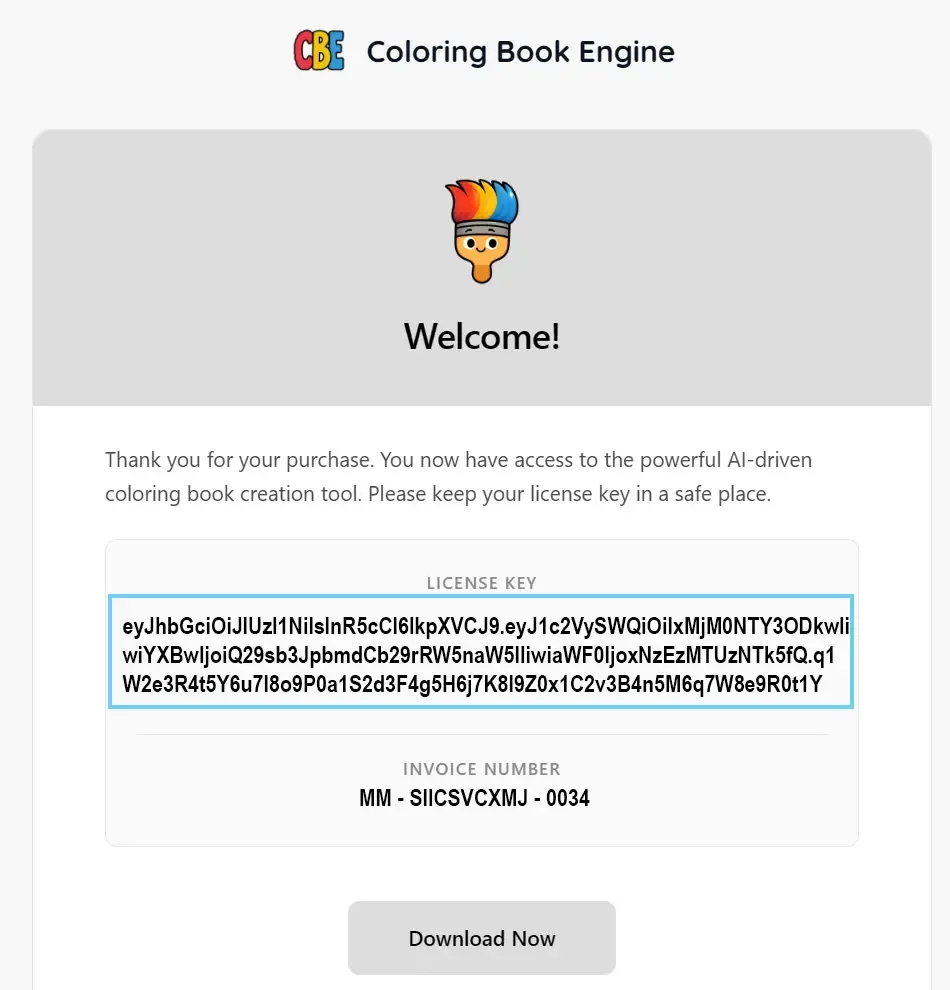
Coloring Book Engine 以授權金鑰運作 — 可以是 trial key(免費,從 coloringbook.dev 取得),也可以是完整授權。購買後,金鑰會連同下載連結一起寄到你的信箱:
第一次啟動 App 時,Activate Your License 對話框會要求輸入這組金鑰:
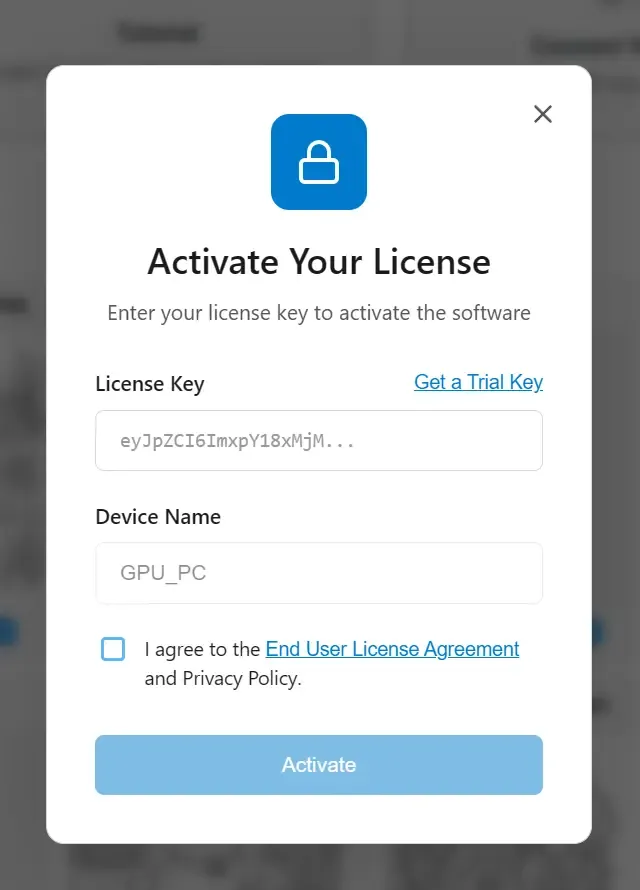
- 貼上你的 License Key。
- 你也可以為這台電腦取一個 Device Name(日後使用多台機器時方便辨識)。
- 同意 End User License Agreement 並按下 Activate。
還沒有金鑰嗎?對話框中的 Get a Trial Key 連結會直接帶你前往免費試用發放頁面。
啟用後,授權面板(Settings → License)會顯示你的 Plan、使用中的 Devices 數量,以及到期日(完整授權為 Lifetime):

幾件值得知道的事:
- 試用金鑰也能開啟完整工作流程,只是有一些限制(例如每個專案的頁數上限)。本手冊的所有內容都能用試用版跟著操作。
- 裝置席次 — 每組授權允許使用的裝置數量是固定的。若出現 “Maximum Activations Reached”,請到 Manage Devices 將不再使用的機器 Deactivate,再啟用新機器。換新 PC 也正是這個流程:停用舊裝置 → 啟用新裝置。
- 從試用升級為完整版也是在同一個對話框輸入新金鑰即可。
連接我的 AI 帳戶
Section titled “連接我的 AI 帳戶”Coloring Book Engine 的 AI 預設在你的裝置上執行 — 只要有夠力的 GPU,你就能用 Local AI 生成每一個階段,不需金鑰、不花點數。連接雲端供應商是選用的:在幫你賣書的環節,加上一個供應商就能換來頂級模型的額外品質。沒有訂閱,也沒有中間商加價 — 你只需為實際生成的部分向供應商付費。(共通規則說明了每項工作如何路由。)
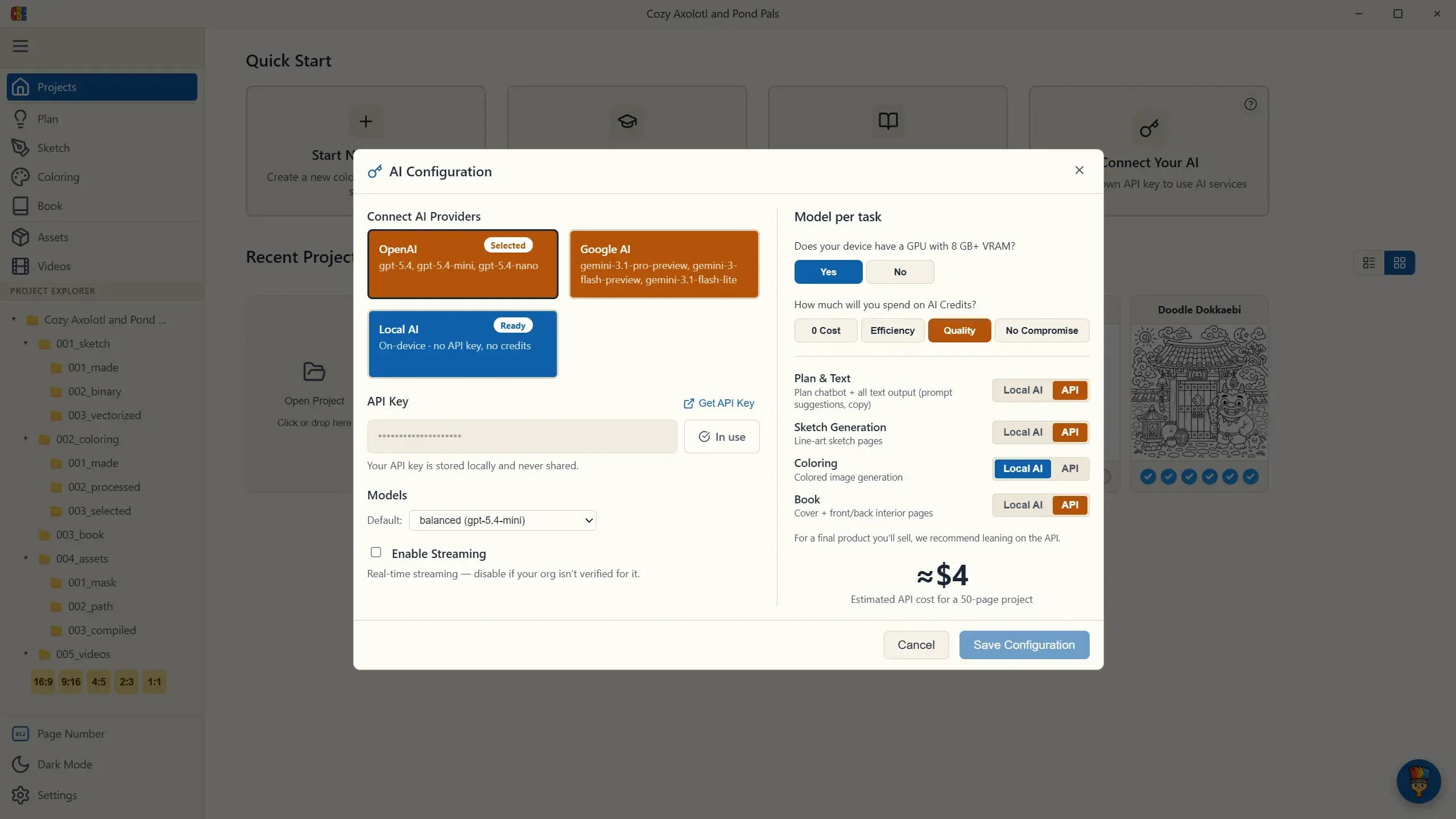
在 Projects 畫面選擇 Connect Your AI,挑選供應商後貼上你的 API 金鑰 — 影像生成階段使用 OpenAI 或 Google AI(Get API Key 連結會直接帶你前往供應商的金鑰發放頁面):
還沒有金鑰嗎?到供應商的官方頁面申請 — 只需幾分鐘:
兩件值得知道的事:
- API 金鑰只會在這台 PC 本機儲存,僅在直接向你選擇的 AI 供應商發送請求時使用。
- **你也可以把自己製作的作品作為工作流程的起點。**不過,一旦連接生成式 AI,Coloring Book Engine 就不只是一個影像生成工具,而是從企劃階段開始,把你腦中的構想化為實際彩繪本的執行環境。由於 AI 能接續完成各個製作階段的工作,整個工作流程建議使用最新的高性能模型。
兩組金鑰都就位後,你就準備好建立第一個專案了。