
Assets: Masking · Path · Compile
Assets 單元會計算每一頁在影片中要如何「被上色」。三個分頁依序執行 — Masking → Path → Compile — 另有一個 About 分頁在應用程式內說明整條流程。所有作業都是本機且免費的。在每個分頁按 Run All(或在有提供的地方按 Run Rest,只補齊缺少的部分)通常就足夠了。
Masking
Section titled “Masking”Masking 決定每一頁的哪些區域會被上色。
| 控制項 | 作用 |
|---|---|
| Remove White 開關 (預設:開) | 把白色紙張背景排除在遮罩之外,讓顏色只落在圖案內側。 |
| Object Mask 開關 (預設:關) | 只分離出主物件,並把整個背景塗黑 — 用於只有主體需要產生動畫的頁面。? 按鈕會顯示前/後對照的圖示說明。 |
| Run All | 為所有頁面產生遮罩(若已有遮罩,覆寫前會先詢問)。 |
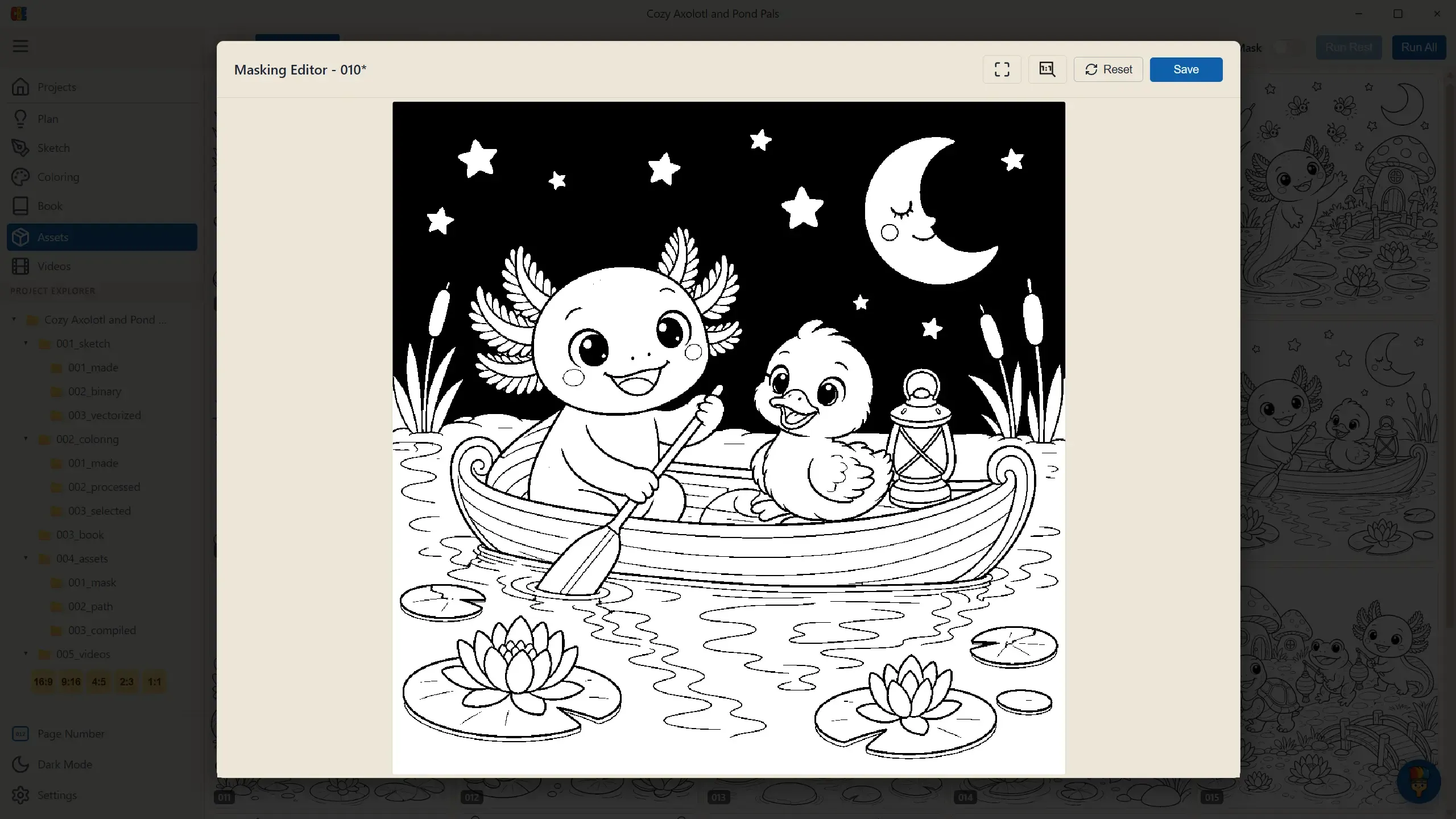
點擊完成的遮罩會開啟 Masking Editor — 這是一個全螢幕修補工具,具備 flood fill(點擊某個區域即可將它塗黑)、滾輪縮放、右鍵拖曳平移、Zoom to Fit (F) / 1:1 (R),以及回到原稿的 Reset。當遮罩滲入背景縫隙時使用它 — 通常點個兩三下就能解決。
黃色卡片表示該頁面缺少已處理的草稿 — 請先完成該頁面的 Sketch › Process。
Path 會把每個遮罩轉換成實際的上色筆觸。
| 控制項 | 作用 |
|---|---|
| Fill pattern 下拉選單 | In & Out (預設) — 從區域邊緣往內側上色,像細心的色鉛筆作業。Spiral — 連續的螺旋填色,是另一種視覺個性。 |
| Run Rest / Run All | 為缺少的頁面 / 全部頁面產生路徑。 |
路徑產生是應用程式中最吃資源的本機運算,因此當你的電腦忙碌時,它會自動調節自己的速度(若可用記憶體或 CPU 餘裕變得吃緊,它會等待)— 在負載較重的電腦上,你可能會看到項目短暫排隊。這是正常的。
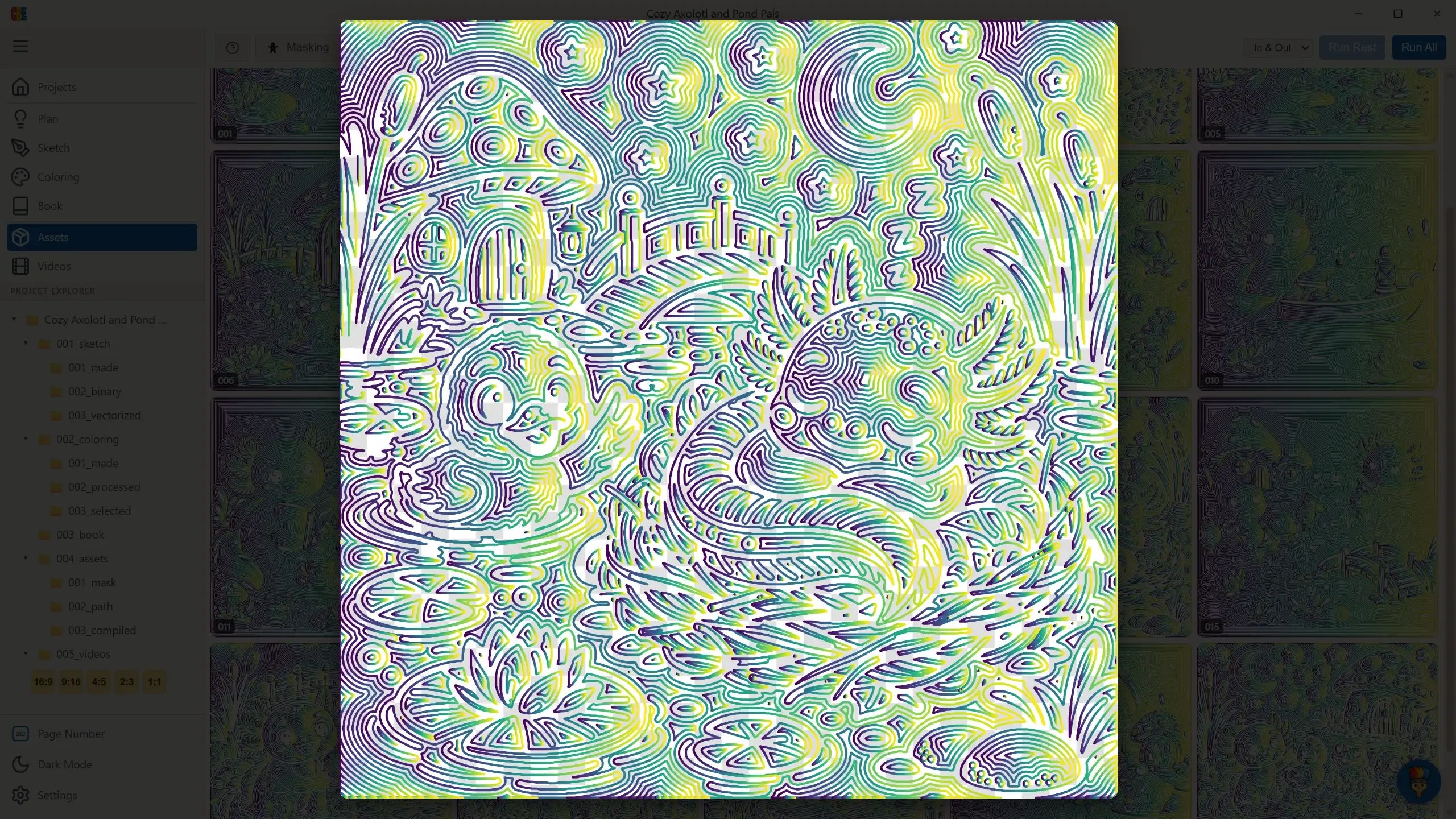
點擊完成的項目即可檢視其路徑 — 彩虹渲染把整頁的筆觸順序視覺化:
Compile
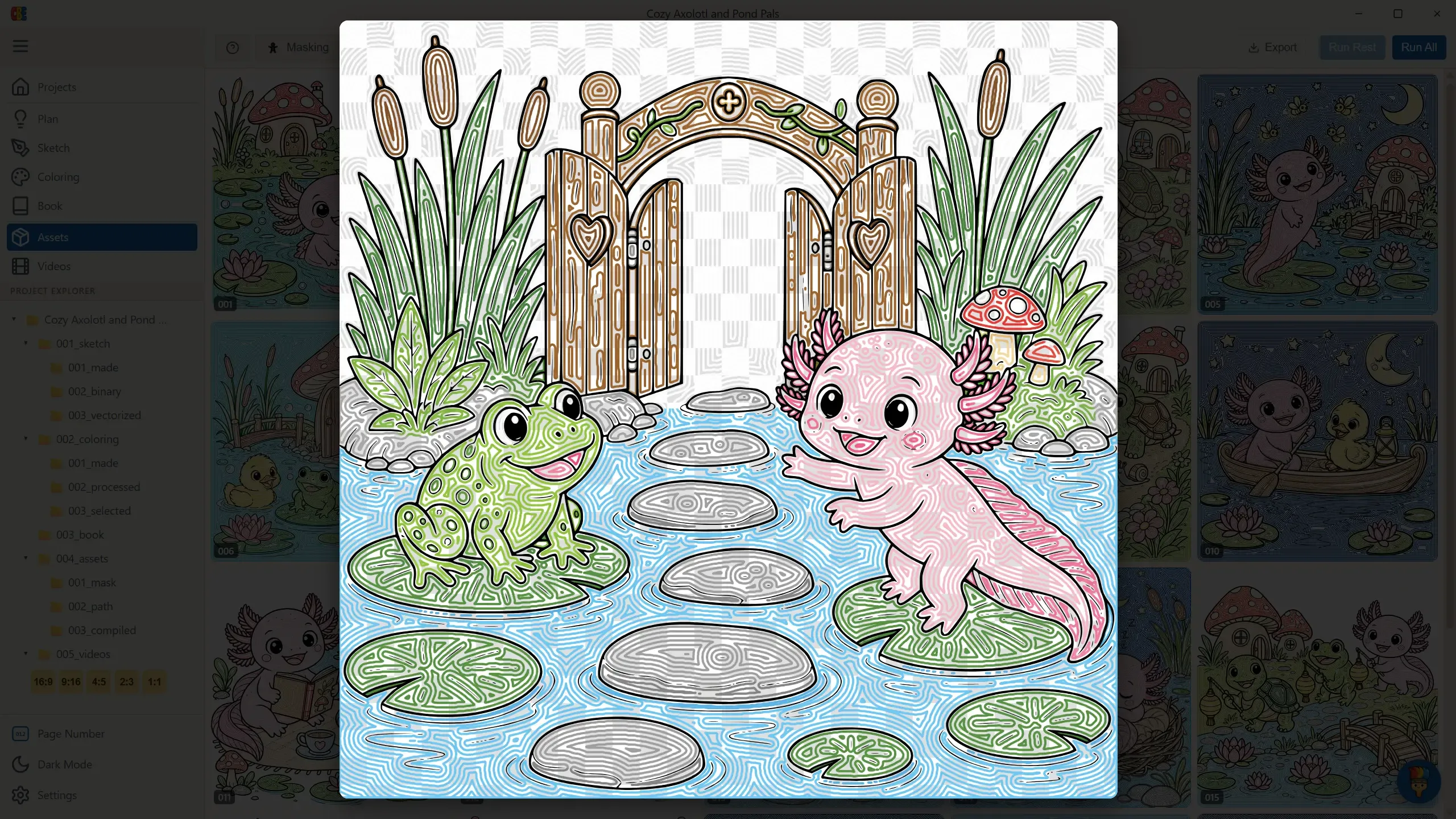
Section titled “Compile”按一次 Run All,就會把遮罩與路徑打包成影片渲染器所使用的最終動畫素材。點擊任何已編譯的預覽即可全螢幕檢視其構成 — 這是一張上色中的快照,顯示動畫將如何為頁面上色:
當這個網格填滿時,你就準備好前往 Videos 了。