
共通規則:按鈕色、格線、執行方式
Coloring Book Engine 是本機優先的:它的 AI 預設在你自己的裝置上執行 — 不需 API 金鑰、不花點數 — 而任何工作只要你想追求額外品質,都能隨時改由雲端 API 執行。只要設定一次(見下方);之後有三條共通規則貫穿每個階段 — 學會它們,任何畫面都能馬上讀懂。
你的 AI:預設本機,關鍵時刻才用 API
Section titled “你的 AI:預設本機,關鍵時刻才用 API”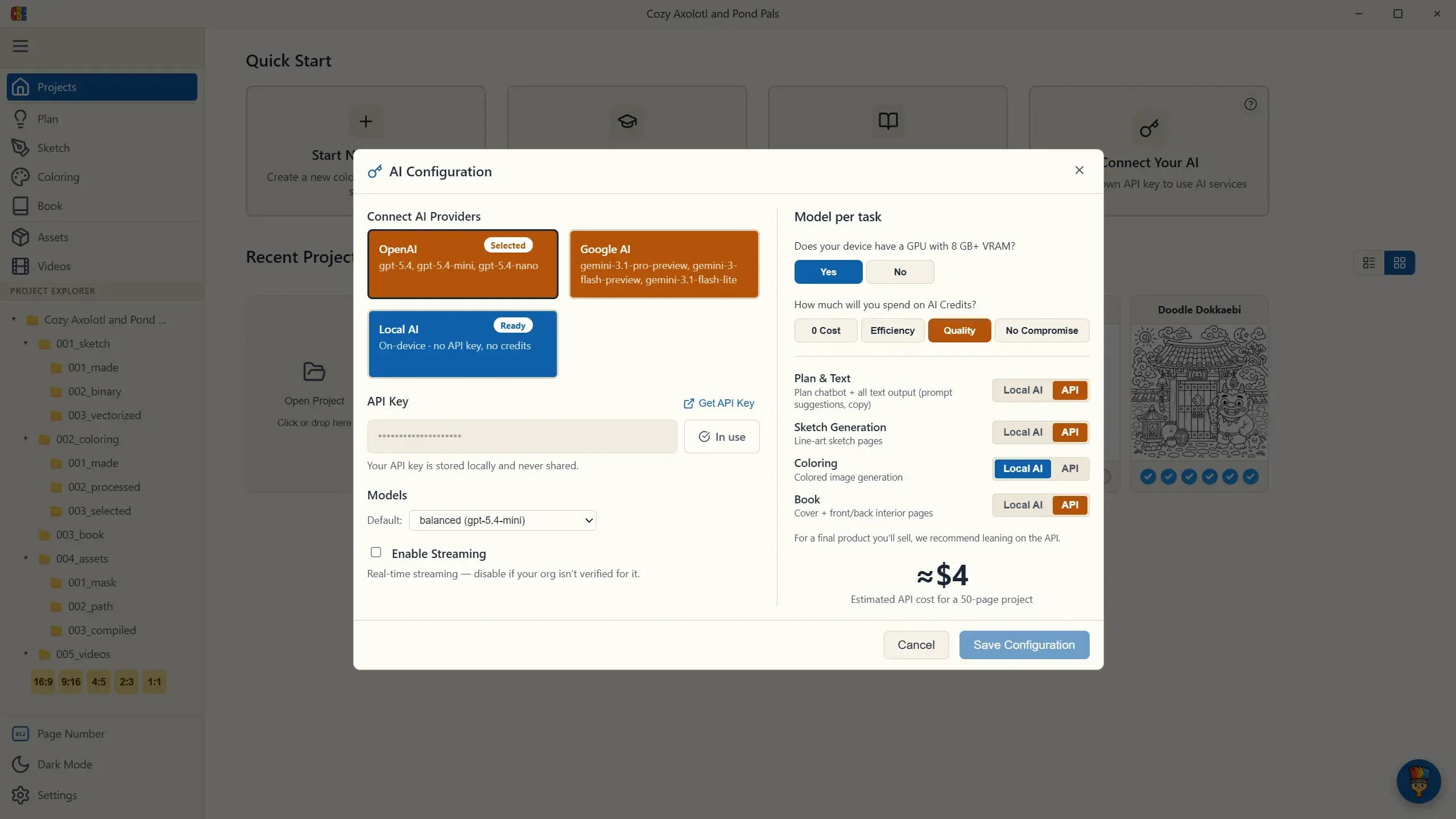
Coloring Book Engine 內建一整套可在你自己機器上執行的生成式技術。Local AI 不需 API 金鑰、也不花點數:只要你的裝置有夠力的 GPU(大約 8 GB 以上 VRAM),每個階段都能免費、離線地生成。
雲端 API 供應商 — OpenAI 與 Google AI — 是選用的。把它們留給那些幫你賣書的環節,讓頂級模型那一點小成本花得值得:最乾淨的封面、最俐落的線稿。
這是你按工作選擇的,而非整個 App 一次決定。Model per task 面板會各自獨立指定這四項工作的去向:
- Plan & Text — 企劃聊天機器人與每一則提示詞建議。
- Sketch Generation — 線稿頁面。
- Coloring — 供封面、預覽與影片使用的彩色版本。
- Book — 封面美術與前後附屬頁。
一個預算層級能一次設定全部四項 — 0 Cost(全部本機)、Efficiency、Quality(預設),以及 No Compromise(全部 API) — 而你之後仍可單獨切換任一項工作。面板就在那裡顯示一個 50 頁專案的預估 API 成本(預設層級約 ≈$4),所以不會有任何意外帳單。對於你要販售的成品,我們建議最終這一輪倚重 API。
以下所有內容 — 尤其是按鈕顏色 — 都只是 App 在反映你在這裡做的選擇。
1. 按鈕顏色告訴你會不會消耗點數
Section titled “1. 按鈕顏色告訴你會不會消耗點數”- 橘色按鈕會消耗 AI 點數 — 表示你把這項工作指定給了雲端 API:影像生成、AI 編輯、附屬頁與封面生成。按鈕若是橘色,一按下去就會呼叫 AI 供應商。
- 藍色按鈕在你的機器上免費執行 — 包含 Local AI 生成,以及 processing、vectorizing、匯出與 rendering。
你不必再煩惱某個動作會不會計費:在點下去之前,顏色就先給了答案。
🟠 使用 AI 點數
🔵 免費 — 在我電腦上執行
2. 格線就是你的書
Section titled “2. 格線就是你的書”每個階段都以同一套格線為中心構成,而格線中的每一格就是書裡的一頁彩繪頁 — 第 001 頁在 Sketch、Coloring、Assets、Videos 裡都是同一頁。點擊某一格,就會打開該階段對那一頁所需的東西:編輯器(遮罩修飾、分段上色)或檢視器(路徑、編譯後預覽、影片)。
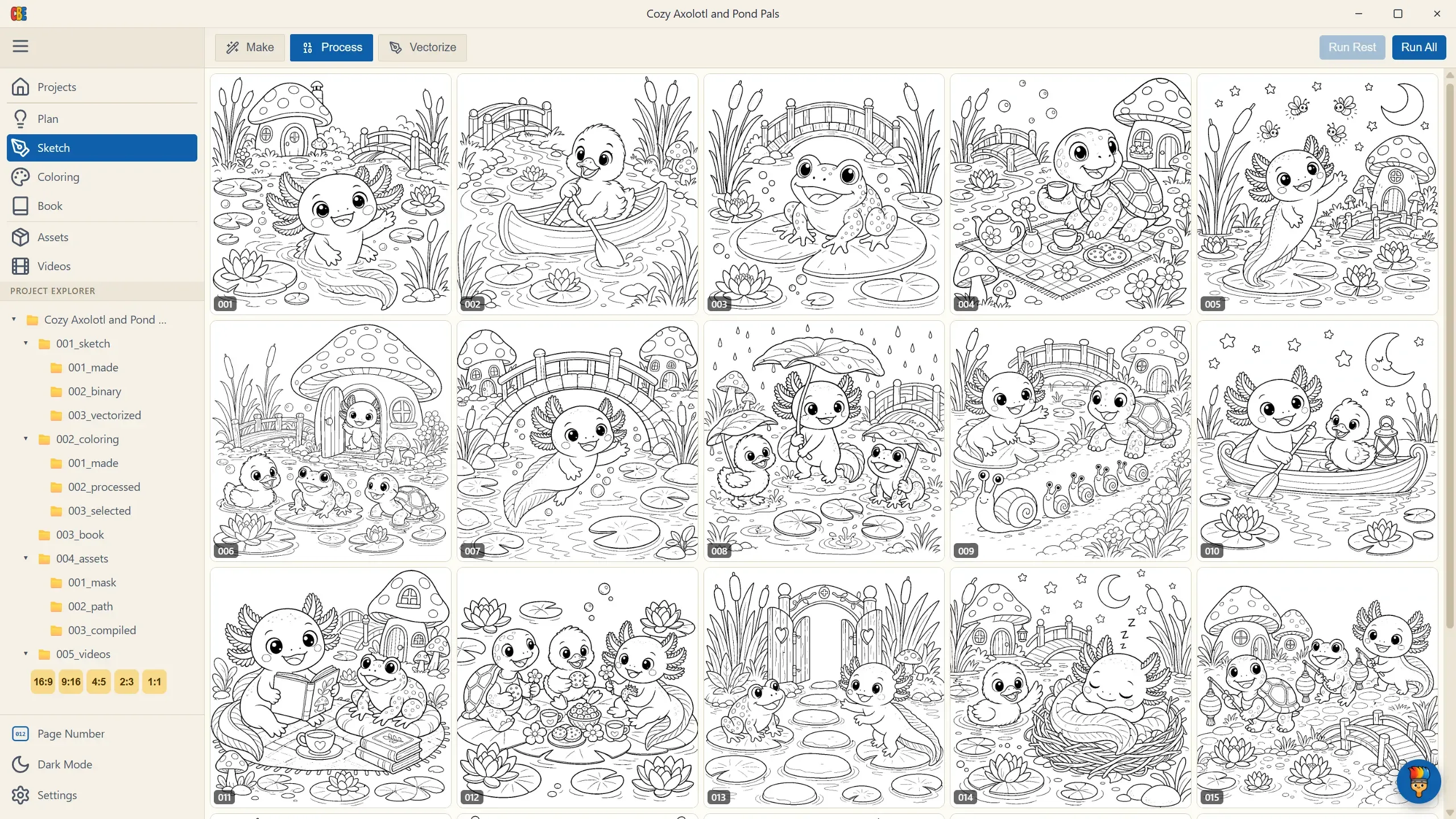
格線同時也是進度顯示板 — 每張卡片都會標示自己的狀態(空白、排隊中、生成中、完成、錯誤),讓你一眼看出該階段進行到哪裡。
3. 執行工作的三種方式
Section titled “3. 執行工作的三種方式”有生成的階段都提供同樣的三種動作 — 挑選符合當下情況的那一種即可:
- 單張生成 — 點一張空白卡片,只生成那一頁。
- Retry — 只重新生成失敗或不滿意的那一張卡片。
- 批次執行 — Run Rest 只填補空的位置(預設選項 — 已完成的頁面絕不會重複計費),而 Run All 則全部重做(會先警告,並備份既有作業)。

 002
002
推進一個階段,說到底就是把這三者組合起來:用批次填補,用單張/Retry 修正,然後往下走。
下一步:書的雛形逐漸成形的 Plan。