
Image Pool:一致的角色與樣式錨點
Reference Image Pool(位於 Brainstorm 分頁)是你教 App 認識這本書該長什麼樣的地方:
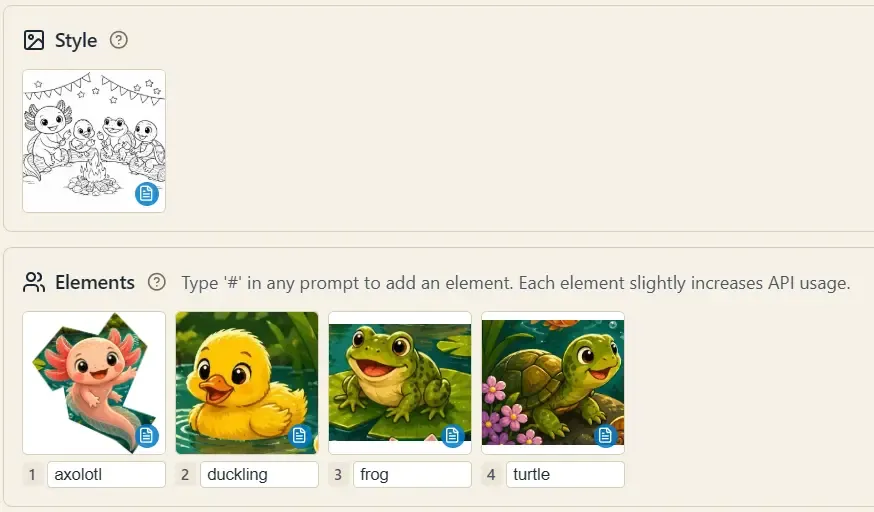
它容納兩種影像,而這個區別很重要:
上傳一張以上、具有你想要的畫風的影像 — 線條粗細、比例、氛圍。影像的題材無所謂,只會用到樣式本身。
- 每張樣式影像在上傳時由視覺模型只分析一次(快取的描述準備好後,會顯示一個小徽章)。之後的生成會重複使用快取的描述,不會反覆產生視覺成本。
- 在 Sketch 階段,你會從中挑選一張作為樣式錨點,藉此鎖定整本書的畫風。在支援參考影像的模型(gpt-image-2、Gemini)上,還會一併附上影像本身,效果最強。
Elements(具名角色與物件)
Section titled “Elements(具名角色與物件)”登錄在整個專案中反覆出現的角色、物件、動物或場景 — 也就是你這本書的演出陣容:
- **逐一上傳並命名。**名稱以不含空格的 15 個字元為上限(例:
Sunny)。名稱欄框線若是琥珀色,代表名稱空著;紅色則代表與其他元素重複。 - **在任何地方用
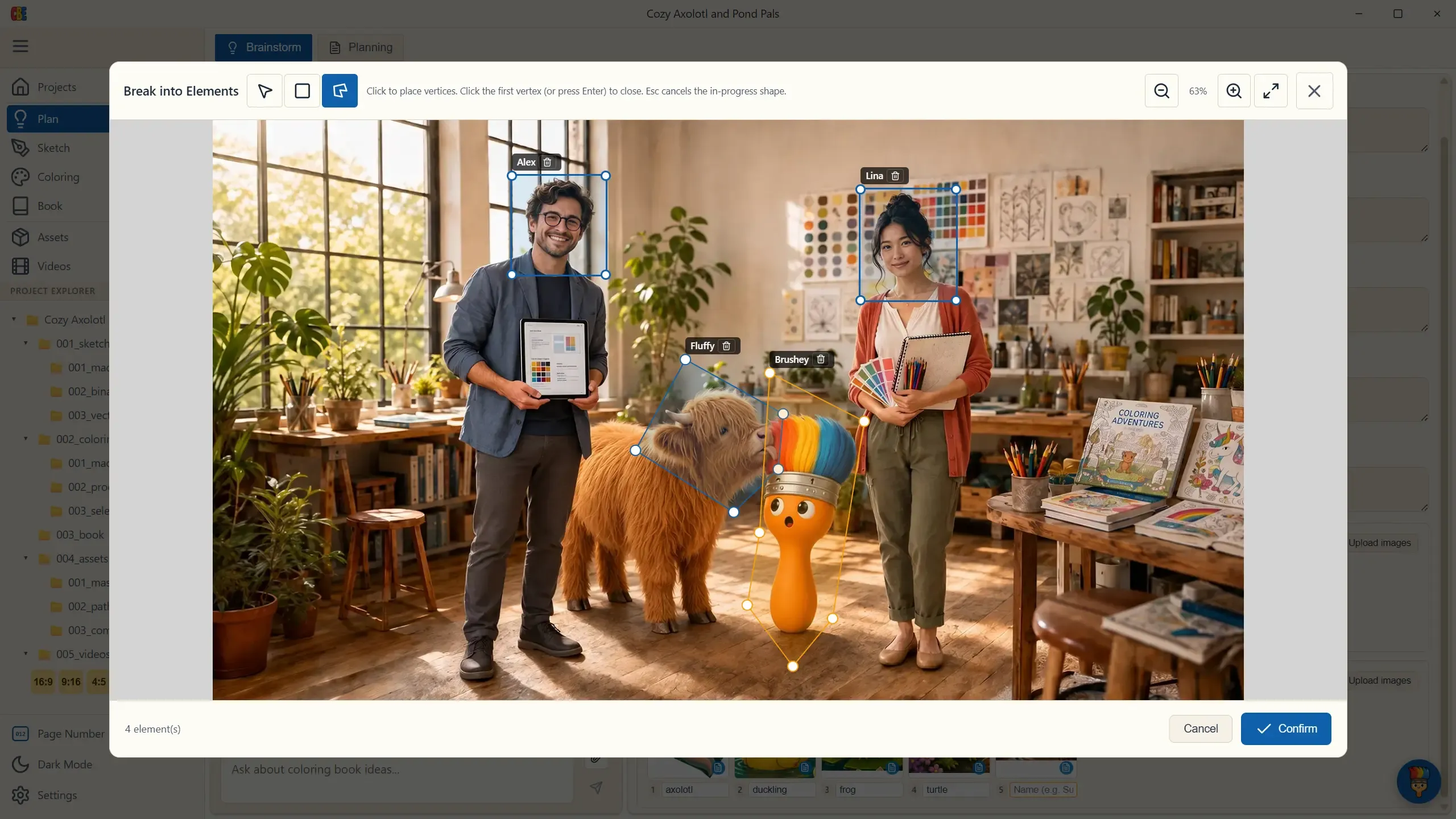
#使用。**在 App 的任何提示詞輸入欄 — 腦力激盪答案、企劃表儲存格、編輯對話框 — 輸入#就會打開選擇器,參考會以{Sunny}形式插入。該頁生成時便會一併收到 Sunny 的參考影像,讓這個角色在第 3 頁和第 43 頁看起來一樣。 - 拆分為元素 — 按下已上傳影像上的剪刀按鈕,會打開裁切工具:在合影中用方框或套索圈選各個對象,為裁切下來的片段命名,它們就會各自成為獨立的池項目:
App 中顯示的一則實用提醒值得再強調一次:提示詞中每被提及一個元素,就會讓 API 使用量增加一些(因為參考影像會隨請求一起送出)。只提及那一頁實際需要的角色,而不是整個演出陣容。
PNG、JPEG、WebP,每張最大 10 MB — 透過 Upload images 按鈕,或直接拖放到 Style/Elements 區塊上傳。把滑鼠移到任一縮圖上,就會出現刪除按鈕。